
Mockup: co to jest i jak pokazać projekt klientowi
Logo na kartce to początek. Sprawdź, co dzieje się z nim na wizytówce, koszulce, opakowaniu i szyldzie.
Mockup: co to jest i do czego służy
Mockup to wizualizacja projektu umieszczonego na konkretnym nośniku. Pokazuje, jak logo, grafika albo układ mogą wyglądać na wizytówce, koszulce, opakowaniu, szyldzie czy ekranie. Ułatwia ocenę pomysłu w kontekście, zanim powstanie gotowy produkt.
Na białej planszy oglądasz sam projekt. Na mockupie dochodzą powierzchnia, perspektywa, proporcje, światło i otoczenie. To zmienia pytanie z „czy podoba mi się znak?” na „czy ten znak działa w miejscu, w którym ludzie go zobaczą?”. Oba pytania są potrzebne, ale odpowiedź na jedno nie załatwia drugiego. Zobacz przykład w filmowej prezentacji auta w barwach Pixel.
Przesuń granicę między projektem a kontekstem
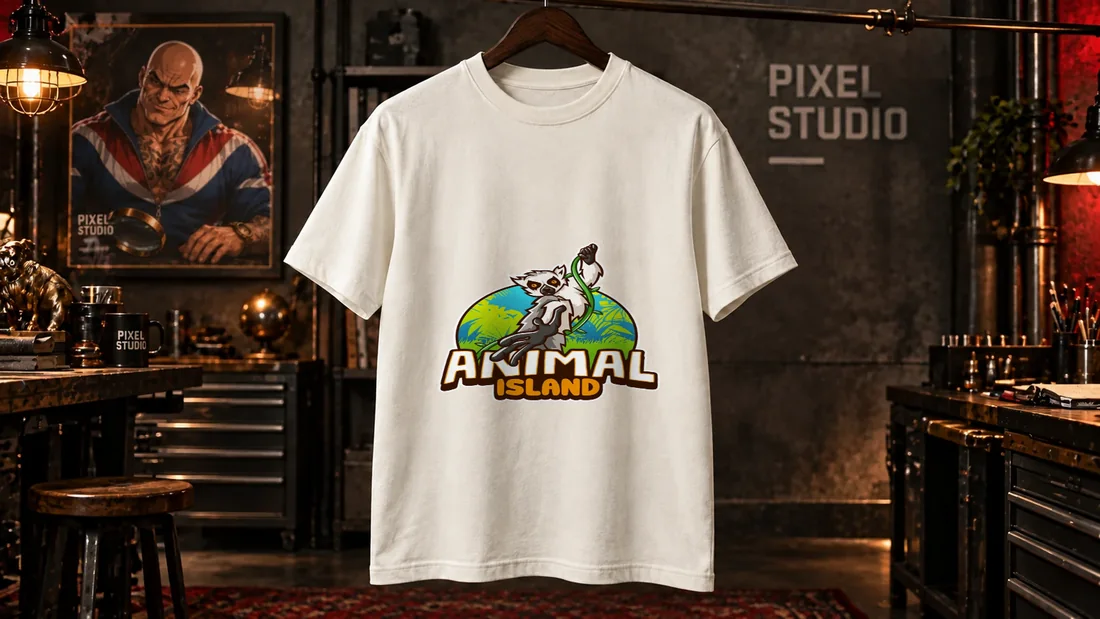
Oryginalne logo Animal Island i jego rzeczywisty eksport z generatora. Zobacz, co zmienia nośnik, światło i perspektywa.
 Projekt płaskiMockup

Wyobraź sobie nazwę kawiarni. W dużym powiększeniu na monitorze cienkie litery mogą wyglądać znakomicie. Gdy umieścisz je na małym kubku albo na szyldzie oglądanym z chodnika, zauważysz, że część szczegółów znika. Dobry mockup ujawnia taki problem. Zły pokazuje tę samą nazwę na ogromnej, perfekcyjnie oświetlonej ścianie i skutecznie odwleka rozmowę o czytelności.
Co daje właścicielowi firmy?
Wizualizacja pomaga porównać warianty w tych samych warunkach. Możesz sprawdzić położenie logo, relację grafiki do całego przedmiotu, widoczność informacji i spójność kilku materiałów. Zamiast poprawki „proszę, żeby było bardziej premium” powstaje konkretna uwaga: „na ciemnej koszulce biały napis powinien być większy”. To znacznie lepszy punkt wyjścia do pracy.
Mockup porządkuje także oczekiwania. Jeśli prezentacja wyraźnie oddziela propozycję projektu od założeń materiałowych, łatwiej ustalić, co zostało zaakceptowane, a co trzeba potwierdzić u wykonawcy. Szczególnie ważne są efekty, które na ekranie kosztują jedno kliknięcie, a w produkcji wymagają odrębnej technologii: tłoczenie, lakier wybiórczy, metaliczna folia albo podświetlenie.
Czego wizualizacja nie potwierdza?
Sam obraz nie dowodzi, że produkt został wykonany, że kolory będą identyczne po wydruku albo że materiał nadaje się do planowanej techniki. Nie zawiera też automatycznie spadów, wykrojnika, poprawnych fontów i parametrów wymaganych przez drukarnię. Render może przedstawiać pudełko, którego konstrukcja jeszcze nie została opracowana.
W tym poradniku używamy prawdziwej identyfikacji Animal Island z portfolio Pixel Studio. Nowe wizualizacje na czterech nośnikach przygotowaliśmy jako materiał dydaktyczny. Nie są dokumentacją zamówionej produkcji. Dzięki temu można obejrzeć ten sam znak w różnych sytuacjach, bez dopisywania klientowi wdrożeń, których tu nie potwierdzamy.
Zacznij od celu: jaką decyzję ma ułatwić ten obraz? Jeśli nie potrafisz odpowiedzieć, dodatkowy mockup prawdopodobnie tylko wydłuży prezentację.
Rodzaje mockupów i różnice między materiałami
Mockupy najwygodniej rozróżniać według nośnika i sposobu wykonania. Ten sam projekt opakowania można pokazać na fotografii z edytowalną warstwą, w scenie 3D albo na fizycznej makiecie. Te materiały odpowiadają na różne pytania.
| Materiał | Pomaga ocenić | Nie potwierdza samodzielnie |
|---|---|---|
| Projekt płaski | Kompozycję, treść, proporcje elementów | Wyglądu na przestrzennym przedmiocie |
| Mockup fotograficzny lub PSD | Projekt w wybranej scenie i perspektywie | Technologii oraz rzeczywistej produkcji |
| Wizualizacja 3D | Bryłę, rozmieszczenie grafiki i warianty ujęć | Wykonalności konstrukcji bez sprawdzenia |
| Makieta fizyczna | Gabaryty, składanie, kontakt z przedmiotem | Finalnego koloru, jeśli nie wykonano go docelowo |
| Proof / próbny wydruk | Wybrane parametry wydruku w uzgodnionych warunkach | Wszystkich cech gotowego produktu niezależnie od rodzaju próby |
Logo i identyfikacja wizualna
W prezentacji logo najpierw pokaż sam znak, a później kilka sensownych zastosowań. Wizytówka sprawdza mały format, koszulka — pracę na tkaninie, szyld — widoczność w otoczeniu. Nie wybieraj nośników wyłącznie dlatego, że szablon ma efektowny cień. Restauracja może potrzebować menu, oznakowania i opakowania na wynos bardziej niż wizualizacji biurowca.
Znaczenie ma też etap projektu. Wczesny mockup koncepcyjny pomaga obrać kierunek, a późniejsza prezentacja powinna już opierać się na właściwych wersjach znaku i ustalonych proporcjach. Przy większym systemie warto wrócić do brandingu i rebrandingu: kilka efektownych obrazów nie zastępuje reguł stosowania marki.
Druki, ubrania i opakowania
W drukach oglądaj także tył, brzegi i relację obu stron. Przy projekcie koszulki potrzebujesz wiedzieć, czy pokazano przód, plecy czy rękaw, na jakim rozmiarze odzieży i w jakim obszarze umieszczono grafikę. Opakowanie wymaga dodatkowo uwzględnienia zagięć, łączeń i paneli, które mogą zniknąć po złożeniu.
Wizualizacja etykiety na butelce jest szczególnie zdradliwa: na frontalnym zdjęciu duża część grafiki może wyglądać jak płaska plansza, a po obrocie przedmiotu ważne informacje przejdą za krawędź. Do oceny wybierz więcej niż jedno ujęcie. Nie każdy tekst musi być widoczny naraz, ale powinno być jasne, gdzie znajduje się na całym nośniku.
Ekrany, strony i makiety interfejsu
Słowo „mockup” pojawia się również w projektowaniu interfejsów. Wtedy może oznaczać dopracowany statyczny widok ekranu. Obraz strony umieszczony w ramce laptopa to prezentacja projektu; klikalny prototyp pozwala sprawdzić przejścia, a działająca strona — realną treść, responsywność i zachowanie. Sama elegancka obudowa urządzenia niczego z tych rzeczy nie testuje.
Jeśli pokazujesz projekt WWW, użyj rzeczywistego widoku i rozsądnego kadru. Nie rozciągaj długiej strony do proporcji ekranu ani nie upychaj wersji desktopowej w telefonie. Użytkownik telefonu potrzebuje układu dopasowanego do małej szerokości, nie miniatury komputerowego projektu.
Dobierz materiał do pytania: kompozycja → projekt płaski; kontekst → mockup; gabaryty i składanie → makieta; kontrola wydruku → uzgodniona próba.
Generator mockupów: wgraj grafikę i pobierz obraz
Wgraj własne logo lub projekt, wybierz nośnik i zobacz go w warsztacie Pixel. Ustaw wielkość, położenie i obrót. Gotową wizualizację przygotujesz jako PNG albo JPG — bez konta i bez wysyłania grafiki na serwer.
Zrób swój mockup
- 01Wgraj plik
- 02Ustaw projekt
- 03Pobierz obraz
Wgraj grafikę lub uruchom przykład. Generator wymaga JavaScript.
PNG z przezroczystym tłem najlepiej zachowa kształt logo.
Usuwanie bieli jest opcjonalne i może usunąć także białe elementy logo. Na podglądzie możesz przesuwać grafikę strzałkami klawiatury.
Twój mockup jest gotowy
Na telefonie możesz otworzyć obraz i przytrzymać go, aby zapisać. Zmiana ustawień wymaga przygotowania nowego pliku.
Sceny warsztatu Pixel wygenerowano jako tła prezentacyjne. Twoja grafika jest nakładana lokalnie z dopasowaniem perspektywy i światła; generator nie odtwarza logo przez AI. Pliki nie są wysyłane na serwer. Efekt jest wizualizacją, nie plikiem produkcyjnym.
Od Twojego pliku do gotowego kadru
Do logo wybierz PNG z przezroczystością. JPG i WebP również działają; prostokątne tło z pliku pozostanie częścią projektu. Opcja usunięcia bieli pomaga przy jasnym tle, ale może usunąć także białe elementy znaku. Podgląd pokaże tę zmianę od razu, więc sprawdź rezultat przed zapisaniem.
Wizytówka, koszulka, opakowanie i szyld mają osobne sceny. Narzędzie dopasowuje Twoją grafikę do perspektywy powierzchni i jej oświetlenia. Przezroczyste fragmenty odsłaniają materiał. Logo zachowuje własny kształt i proporcje; generator nie wymyśla nowej wersji liter ani postaci.
Logo czy kompletny projekt?
W trybie podstawowym możesz umieścić znak na wybranym fragmencie nośnika. Do kompletnego frontu wizytówki lub etykiety wybierz „Projekt na całą powierzchnię”. Dopasowanie wypełnia pole bez rozciągania obrazu: jeśli proporcje pliku są inne, krawędzie mogą zostać przycięte. Najpierw obejrzyj cały podgląd, szczególnie napisy i marginesy.
Przykład na prawdziwej identyfikacji
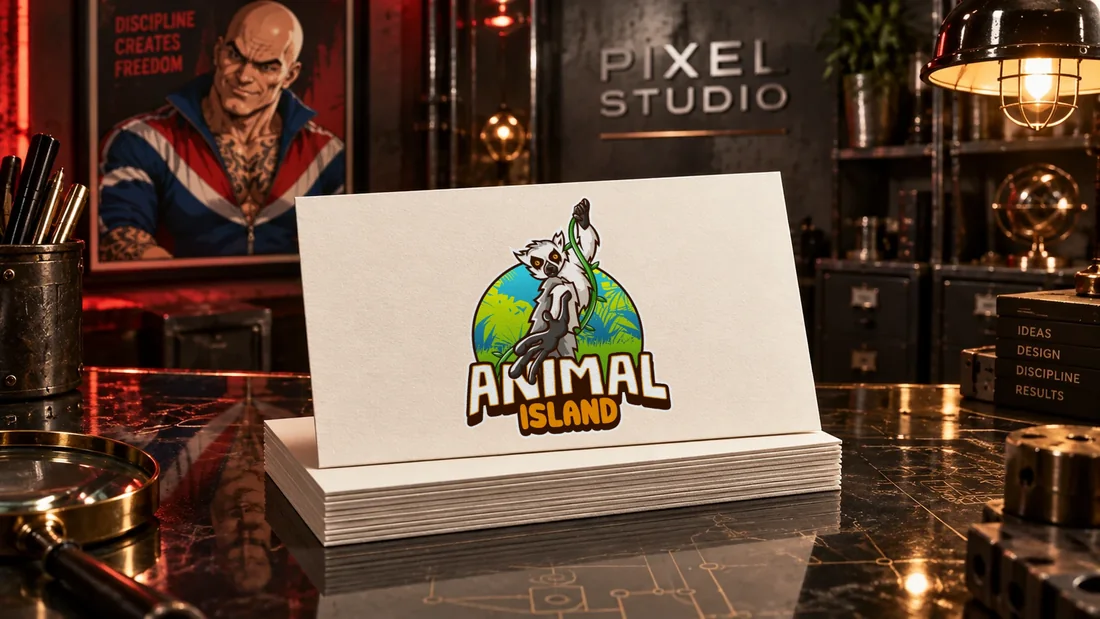
Przycisk „Wypróbuj na logo Animal Island” korzysta z oryginalnego znaku z portfolio Pixel Studio. Poniższe obrazy są eksportami tego samego generatora. Tła przygotowaliśmy wbudowanym narzędziem obrazów, a logo nakłada przeglądarka. To przykłady prezentacyjne, nie fotografie zamówionych produktów Animal Island.
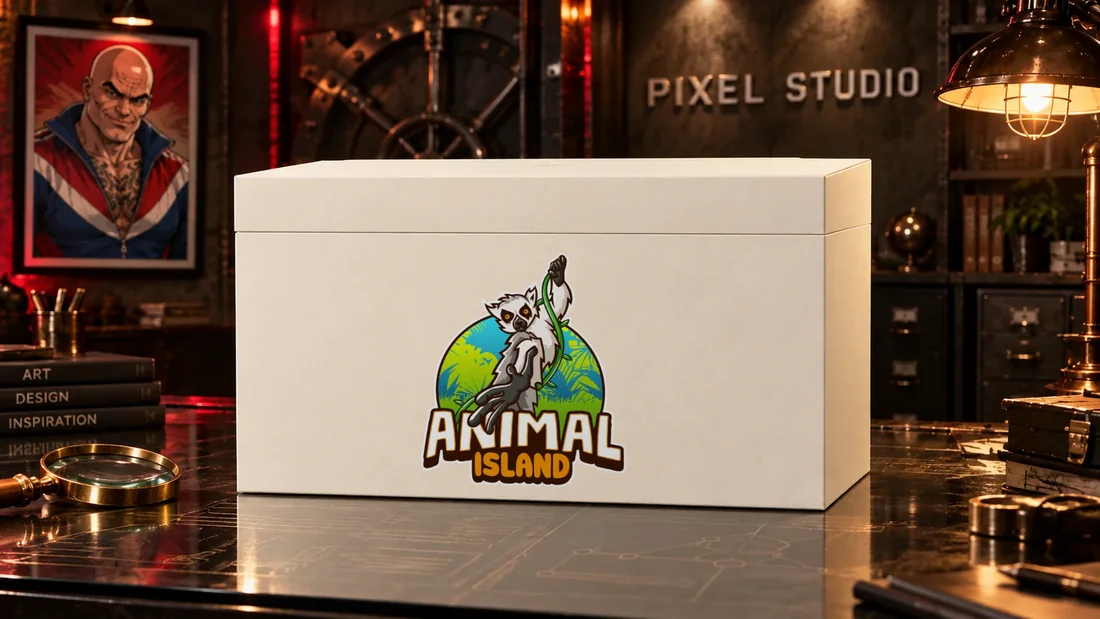
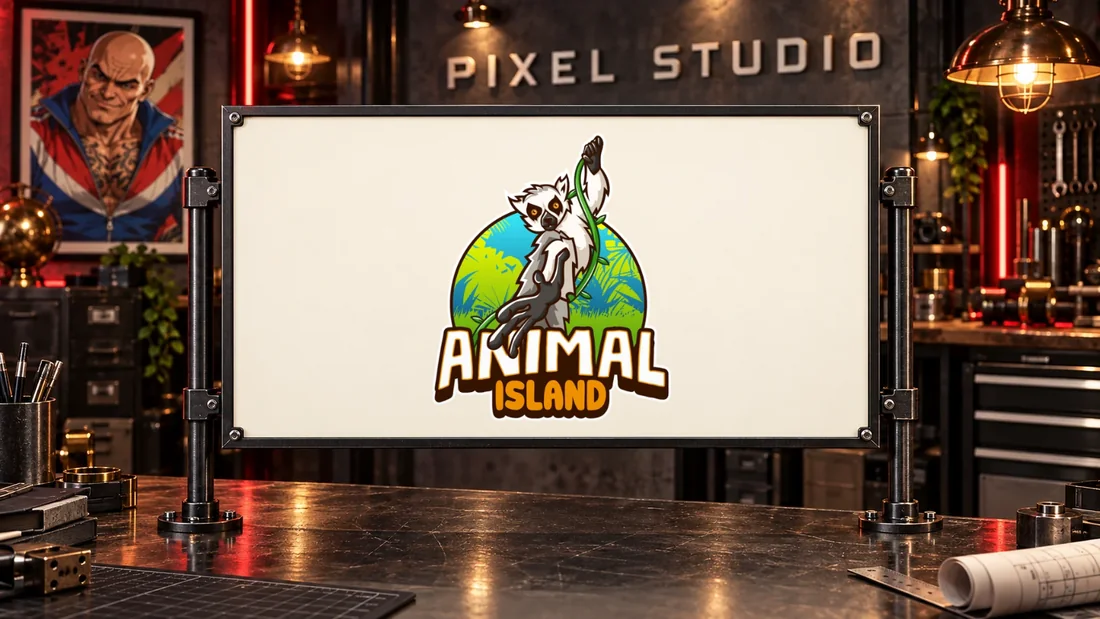
Zapisz obraz, zachowaj projekt
PNG sprawdzi się, gdy chcesz zachować szczegóły. JPG daje mniejszy plik do wiadomości lub prezentacji. Na telefonie możesz otworzyć gotowy obraz i przytrzymać go, aby zapisać. Nie zmniejszaj oryginalnego projektu do rozmiaru mockupu: plik źródłowy będzie potrzebny do kolejnych zastosowań.
Plik i ustawienia działają tylko w bieżącej karcie. Odświeżenie usuwa wgraną grafikę. Sceny warsztatu są koncepcyjną oprawą Pixel; wynik służy prezentacji projektu.
Jak wybrać mockup: format, skala i perspektywa
Dobry szablon powinien pasować do przedmiotu, proporcji i pytania, które chcesz rozstrzygnąć. Pierwsze kryterium brzmi: czy ta scena pomaga ocenić projekt? Dopiero drugie: czy jest atrakcyjna?
Sprawdź proporcje i obszar roboczy
Przed pobraniem porównaj format projektu z miejscem na grafikę. Jeśli masz etykietę pionową, a szablon przewiduje krótki poziomy pasek, automatyczne dopasowanie może ścisnąć litery albo obciąć ważną część. Nie poprawiaj takiego problemu rozciąganiem logo. Wybierz właściwy nośnik, korzystając z poradników projektowych Pixel, lub dostosuj całą kompozycję świadomie, zachowując proporcje znaku.
Rozdzielczość końcowego obrazu i rozdzielczość wstawianego projektu to dwie rzeczy. Duży mockup nie naprawi małego pliku źródłowego. Jeżeli projekt ma być prezentowany w zbliżeniu, sprawdź także ostrość tej części szablonu, która znajduje się najbliżej kamery. Rozmycie tła może być zamierzone; rozmycie nazwy marki zwykle nie pomaga.
Wybierz kąt, który coś ujawnia
Do porównania układów przyda się widok bardziej frontalny. Do pokazania bryły — ujęcie pod kątem. Do sprawdzenia tylnego panelu — druga kamera. Jeśli wszystkie kadry kryją ten sam fragment, zestaw trzech obrazów nie daje więcej informacji niż jeden. Liczba scen nie jest miarą jakości prezentacji.
Spójność jest szczególnie ważna przy dwóch wariantach projektu. Zostaw tę samą kamerę, wielkość przedmiotu, światło oraz tło. Inaczej odbiorca może wybrać lepiej sfotografowany wariant, mimo że porównywać miał samą grafikę. Zmieniaj jeden istotny element naraz i opisz go pod obrazem.
Przelicz proporcje grafiki
Przykład modelowy: szerokość nośnika i szerokość logo podane w milimetrach. Wynik pokazuje stosunek obu wymiarów. Nie określa minimalnej czytelnej wielkości ani możliwości nadruku.
30 mm na nośniku 90 mm zajmuje 33,3% jego szerokości.
Sprawdź, co naprawdę możesz edytować
W PSD szukaj informacji o warstwach projektu, kolorze przedmiotu, cieniach, odblaskach i tle. Sama obecność warstw nie gwarantuje wygodnej podmiany. Zdarzają się pliki, w których zmienisz front, ale nie bok pudełka albo brzeg etykiety. Przeczytaj opis i zobacz podgląd warstw przed rozpoczęciem pracy.
Jeśli potrzebujesz innego kąta kamery, zwykły szablon fotograficzny może go nie zapewnić. Render 3D daje większą kontrolę nad ujęciem, ale wymaga właściwej geometrii, materiałów i mapowania grafiki. Wybór powinien wynikać z potrzeb, a nie z przekonania, że jedna technika jest zawsze „bardziej profesjonalna”.
Dopasuj kontekst do rzeczywistego zastosowania
Oglądaj scenę oczami odbiorcy marki. Czy przedmiot będzie widziany z bliska, podczas ruchu, na półce, w dłoni czy na zewnątrz? Czy otoczenie ma pomagać wyjaśnić zastosowanie, czy tylko budować nastrój? Neutralny kadr często bywa bardziej użyteczny niż rozbudowana scenografia, szczególnie gdy ustalasz rozmiar lub czytelność tekstu.
Na końcu sprawdź licencję i format dostarczenia. Jeśli klient chce edytowalny szablon, to wymaganie trzeba uwzględnić przed wyborem assetu. Prawo do pokazania eksportu nie jest automatycznie prawem do przekazania pliku źródłowego. Tę decyzję podejmuje się przy wyborze materiału, a nie po zakończeniu prezentacji.
Jak podmienić projekt w mockupie PSD
W edytowalnym mockupie PSD projekt często znajduje się wewnątrz obiektu inteligentnego, czyli Smart Object. Podmieniasz jego zawartość, a perspektywa i przygotowane efekty sceny pozostają na swoim miejscu. Zaczynaj od kopii pliku.
Poniższy proces opisuje typową konstrukcję takiego szablonu, według dokumentacji Adobe i Photopea. Autor PSD może zorganizować go inaczej: osobno dla frontu, boku czy etykiety, z dodatkowymi maskami albo połączonymi plikami. Generator w tym poradniku nie wymaga PSD. Opis poniżej dotyczy pracy z osobnym, edytowalnym szablonem.
Otwórz PSD i znajdź warstwę projektu
Przeczytaj instrukcję autora. Warstwa może nazywać się „Your design”, „Artwork” albo podobnie. Sprawdź miniaturę i zawartość grup, zamiast klikać każdą warstwę po kolei. Nie usuwaj cieni oraz masek tylko dlatego, że na pierwszy rzut oka wyglądają niepotrzebnie.
Otwórz zawartość obiektu
Dwuklik miniatury Smart Object otwiera dokument jego zawartości. Może pojawić się osobna karta, np. PSB. To pole projektu, które scena później przekształci. Nie edytuj przypadkowo nazwy warstwy zamiast jej miniatury.
Wstaw właściwą wersję grafiki
Dopasuj projekt do obszaru roboczego, zachowując proporcje. Jeśli zastępujesz placeholder, ukryj go lub usuń wewnątrz obiektu. Sprawdź, czy pod nową grafiką nie została dawna nazwa, kolor albo fragment starego projektu. Białe tło w pliku nie jest tym samym co przezroczystość.
Zapisz zawartość i wróć do sceny
Zapisz otwarty dokument zawartości, a potem obejrzyj główny mockup. W typowym szablonie scena aktualizuje się po zapisaniu obiektu. Sam eksport JPG z osobnej karty nie aktualizuje automatycznie zawartości w PSD.
Sprawdź efekty i wszystkie powierzchnie
Obejrzyj granice maski, załamania, cień, odblask oraz krawędzie nośnika. Jeżeli bok ma osobny obiekt, zaktualizuj także jego zawartość. Dopiero po tej kontroli zapisz roboczy PSD i wyeksportuj obraz prezentacyjny.
Mechanizm: edycja Smart Object w Photoshopie oraz obiekty inteligentne w Photopea. Dokumentacja Adobe opisuje też odrębną funkcję Replace Contents, która zastępuje źródło z zachowaniem wykonanych przekształceń.
Gdy projekt się nie aktualizuje
Najpierw sprawdź, czy zapisałeś właściwą kartę i edytowałeś odpowiedni obiekt. Potem zobacz, czy nad nim nie znajduje się drugi projekt lub przykrywająca go warstwa. Nie rasteryzuj wszystkiego odruchowo: łatwo w ten sposób pozbyć się mechanizmu późniejszych podmian. Cofnij zmianę i pracuj na kopii, jeśli układ pliku jest niejasny.
Jeśli plik wygląda dobrze na własnym komputerze, ale gubi zawartość po przeniesieniu, sprawdź użycie obiektów połączonych z zewnętrznymi plikami. Osadzony obiekt przechowuje źródło w dokumencie, a połączony wymaga dostępnego pliku. Przed przekazaniem ustal sposób spakowania zależności i prawo do ich udostępnienia.
Nie zwiększaj małego obrazka tylko po to, żeby wypełnił dużą powierzchnię. Obiekt inteligentny chroni dostępne źródło przed destrukcyjnymi przekształceniami, ale nie tworzy brakujących detali. Przy logo korzystaj z dobrego pliku źródłowego, a przy zdjęciach sprawdź realną liczbę pikseli i stopień powiększenia w finalnym kadrze.
Jak powstaje mockup 3D w Blenderze
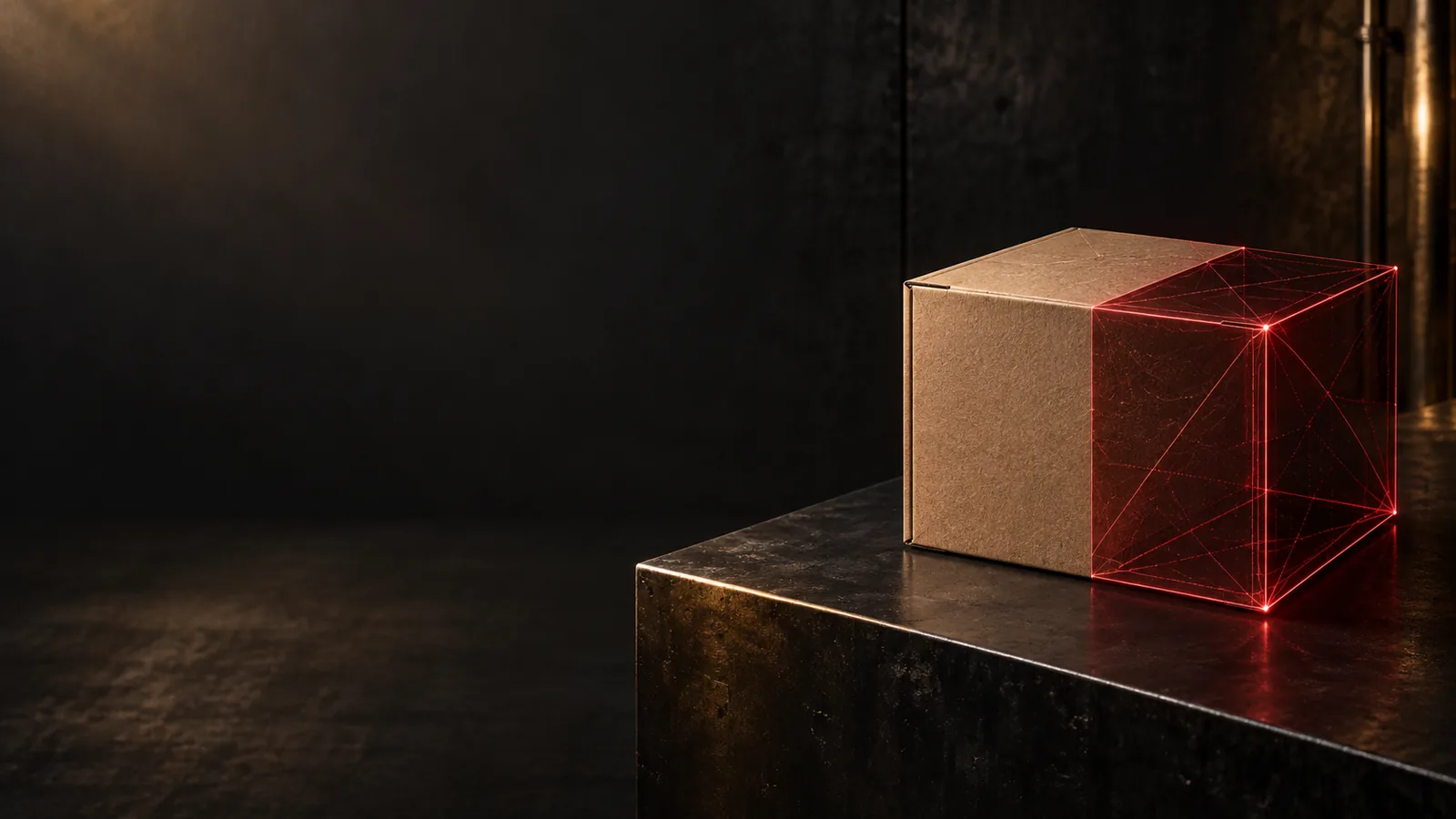
Mockup 3D powstaje ze sceny: geometrii, materiałów, grafiki, świateł i kamery. Każdy z tych elementów odpowiada za inną część rezultatu. Własny model ma sens, gdy potrzebujesz niestandardowego przedmiotu, kilku ujęć albo kontrolowanego porównania wariantów.
Generator powyżej korzysta z wygenerowanych scen i lokalnego dopasowania grafiki. Osobna scena 3D ma sens, gdy potrzebujesz zmienić kamerę, konstrukcję przedmiotu albo pokazać kilka dokładnie określonych powierzchni. Poniższe etapy opisują taką pracę w Blenderze.
Najpierw proporcje
Model określa kształt i gabaryty przedmiotu. Kadr powinien ujawniać ważne powierzchnie, a nie ukrywać je za efektownym kątem.
Oryginał trafia na powierzchnię
Mapowanie określa miejsce grafiki na modelu. Sprawdź krawędzie i proporcje; logo pozostaje właściwym plikiem, a nie odtworzeniem przez generator.
Papier to nie metal
Chropowatość i odbicia opisują materiał. Efekt wizualny nie potwierdza dostępnej technologii produkcji.
Światło ujawnia bryłę
Miękkie światło i kontrolny neutralny kadr pomagają ocenić projekt. Czerwona aranżacja Pixel buduje klimat, ale nie służy do zatwierdzania barw.
Kadr odpowiada na pytanie
Dobierz widok do decyzji: układ, bok, skala lub konstrukcja. Porównując dwa warianty, zachowaj tę samą kamerę i światło.
Najpierw bryła i proporcje
Zacznij od przedmiotu, który naprawdę chcesz pokazać. Do konkretnego produktu potrzebujesz wymiarów i informacji o konstrukcji. Jeśli ich nie masz, przygotuj ogólny model i podpisz go jako poglądowy. Nie wpisuj do opisu zmyślonej pojemności ani rozmiaru tylko dlatego, że render wygląda wiarygodnie.
Grubość karty, krawędź kartonu i połączenia części dają odbiorcy wskazówki o materiale. Warto modelować je rozsądnie, ale szczegół nie jest celem samym w sobie. Do porównania ustawienia logo nie potrzebujesz symulować każdej włóknistej krawędzi. Za to pokazanie grafiki na zupełnie płaskiej koszulce może ukryć wpływ zagięć, który jest istotny dla decyzji.
Grafika trafia na powierzchnię
Mapowanie UV określa, jak dwuwymiarowy obraz zostaje przypisany do modelu. W prostym panelu może to być prostokąt. Na cylindrze, tkaninie lub nieregularnej bryle trzeba sprawdzić rozciąganie i miejsca połączeń. Znak powinien zachowywać własne proporcje w projekcie; zmiana jego wyglądu w perspektywie wynika z geometrii i kamery.
Na modelu tkaniny poprawne mapowanie powinno podążać za powierzchnią. Przy każdym kadrze sprawdź fałdy, szwy i granice nadruku. Uproszczona prezentacja nie zastępuje pomiaru konkretnego ubrania.
Materiał, oświetlenie i kamera pracują razem
Chropowatość wpływa na rozkład odblasków, a barwa światła na odbiór powierzchni. Miękkie światło główne, chłodniejsze wypełnienie i czerwony akcent pomagają pokazać bryłę w warsztatowej oprawie Pixel. Nie traktuj go jako neutralnej kontroli kolorystycznej.
Zapisz roboczą scenę i zależności, zanim zaczniesz tworzyć warianty. W projekcie, który ma być przekazywany, trzeba zapewnić dostęp do użytych obrazów oraz sprawdzić prawa do ich dołączenia. Sam plik BLEND bez dostępnych tekstur może otworzyć się z brakującymi grafikami.
Do oceny kompozycji przygotuj także prostszy kadr. Scena budująca nastrój i scena kontrolna mają inne zadanie; obie mogą powstać z tego samego modelu.
Skala, kolor i materiał: jak pokazać projekt uczciwie
Najczęstszy problem mockupu nie polega na słabym renderze. Polega na tym, że świetny render sugeruje więcej, niż zostało zaprojektowane lub sprawdzone. Dobra prezentacja pozwala oddzielić jakość grafiki od atrakcyjności scenografii.
Skala: podaj wymiar, zamiast ufać wrażeniu
Logo w kadrze może wyglądać na duże, bo kamera jest blisko. Na fotografii człowieka wpływa na to także sylwetka, rozmiar ubrania i perspektywa. Dlatego uzgodnienie „takiej wielkości jak na obrazku” jest słabe. Zapisz szerokość lub wysokość grafiki na konkretnym nośniku, sposób pomiaru oraz pozycję wobec określonej krawędzi.
Nie używaj ekranowej linijki jako dowodu fizycznego wymiaru. Rozmiar wyświetlany zależy od monitora, powiększenia przeglądarki i urządzenia. Kalkulator w tym poradniku pokazuje udział grafiki w powierzchni oraz przeliczenie jednostek. Do kontroli rzeczywistego rozmiaru przygotuj wydruk w skali lub pomiar na przedmiocie.
Kolor i światło: oceniaj w dwóch warunkach
Scena z ciepłym światłem może ocieplić papier, a mocny odblask osłabić kontrast. Ten sam plik w neutralnym podglądzie wygląda inaczej. Oceniaj kompozycję także na płaskim projekcie i ustal, który materiał służy kontroli barw. Mockup wyświetlany na przypadkowym monitorze nie powinien być jedyną podstawą akceptacji koloru do produkcji.
Jeśli zmienisz tło, sprawdź całe oświetlenie, a nie tylko kolor pod przedmiotem. Cień w złą stronę, odblask bez źródła i grafika ostrzejsza od samego nośnika sprawiają, że obraz przestaje wyglądać spójnie. Przy bardziej dekoracyjnej scenie można łatwo przeoczyć, że znak nie styka się wizualnie z powierzchnią.
Efekt materiałowy powinien mieć nazwę
Złoty gradient nie dowodzi użycia złotej folii. Błyszczący napis nie potwierdza lakieru, a wypukły znak nie jest dokumentacją tłoczenia. Jeśli pokazujesz planowane wykończenie, opisz je i oznacz jako propozycję do uzgodnienia. Potrzebne są możliwości wykonawcy, parametry materiału i sposób przygotowania właściwego pliku.
Na tkaninie nie zamieniaj nadruku w haft samym filtrem, jeśli nie sprawdzono wykonalności detalów. Na szyldzie nie dopisuj podświetlenia, gdy oferta obejmuje płaską tablicę. Na opakowaniu nie ukrywaj miejsca łączenia pod kadrem, jeżeli przechodzi tam istotna część grafiki. To właśnie takie ograniczenia powinny znaleźć się w prezentacji.
AI: scenografia i tożsamość to osobne warstwy
Narzędzia AI, opisane również w poradniku Google AI Studio, mogą pomóc stworzyć koncepcyjne otoczenie, lecz mogą również zmienić litery, geometrię przedmiotu albo szczegóły logo. Do prezentacji zatwierdzonego znaku użyj oryginalnego assetu. Sceny warsztatu w tym poradniku są generowane, a znak Animal Island i pliki użytkownika są nakładane lokalnie przez przeglądarkę z zachowaniem oryginalnego obrazu.
Pokaż klientowi przynajmniej jeden kadr kontrolny bez spektakularnego światła. Jeśli projekt broni się tylko przy efektownych odblaskach, warto wrócić do samego projektu.
Licencja mockupu: co sprawdzić przed użyciem
Przy wyborze mockupu sprawdź prawa do planowanego użycia, zanim wstawisz projekt. „Darmowy” opisuje koszt pobrania; sam w sobie nie określa, czy wolno publikować eksport, wykorzystywać go komercyjnie albo przekazać klientowi źródło.
Trzy pytania przed pobraniem
- Czy wolno użyć materiału w prezentacji komercyjnej i opublikować rezultat w portfolio?
- Czy wymagane jest oznaczenie autora, źródła albo rodzaju użycia?
- Czy wolno przekazać edytowalny szablon klientowi, czy tylko gotowy eksport?
Przeczytaj warunki konkretnego pliku i serwisu. Nie przenoś licencji jednego szablonu na wszystkie materiały z tej samej strony. Zapisz nazwę assetu, źródło, datę pobrania, autora oraz informację o warunkach, które sprawdziłeś. Przy płatnym materiale zachowaj także dowód nabycia właściwej licencji.
Przykładowo Adobe Stock rozróżnia materiały komercyjne oraz oznaczone wyłącznie do użycia redakcyjnego. Opisuje także licencjonowanie w imieniu klienta i warunki ponownego zastosowania dla różnych klientów. To przykład powodów, dla których samo posiadanie pliku nie załatwia całego tematu. Szczegóły sprawdzisz w oficjalnym FAQ Adobe Stock i powiązanych warunkach dla wybranego materiału.
Oddziel szablon od wstawionego projektu
W gotowym obrazie mogą spotkać się prawa do fotografii, modelu 3D, tekstury, fontu oraz logo klienta. Licencja mockupu nie zastępuje uprawnienia do korzystania z tych pozostałych elementów. Jeśli wstawiasz własny projekt, nadal sprawdź, czy wykorzystane w nim materiały mają właściwy zakres użycia.
Dotyczy to szczególnie paczki źródłowej. Klient może otrzymać swoją grafikę, ale cudzy model, zdjęcie i font mogą wymagać odrębnego sposobu przekazania. W umowie lub uzgodnieniu nazwij, które pliki są rezultatem pracy, które służą tylko prezentacji, a które klient powinien pozyskać samodzielnie.
Co zapisać przy grafice generowanej?
Zachowaj źródło i informacje o sposobie wykonania, a przed komercyjnym wykorzystaniem sprawdź obowiązujące warunki narzędzia. Nie traktuj generowania jako automatycznego potwierdzenia wszystkich praw. Podpis „ilustracja generowana” wyjaśnia odbiorcy charakter obrazu, ale nie zastępuje sprawdzenia materiałów referencyjnych.
W naszym poradniku nie udostępniamy czyjegoś zakupionego PSD pod pozorem „bezpłatnego dodatku”. Własny blankiet checklisty możesz pobrać i wykorzystać do organizacji akceptacji. Pliki konkretnej identyfikacji pozostają materiałem portfolio, a nie zestawem elementów do budowy cudzej marki.
Przed przekazaniem paczki zrób listę użytych materiałów. Dla każdego zapisz: eksport, źródło i zakres przekazania. Dzięki temu wiadomo, co faktycznie trafia do klienta.
Jak zebrać uwagi i zaakceptować projekt
Akceptacja powinna wskazywać konkretną wersję projektu, nośnik i zakres decyzji. „Podoba mi się” jest dobrym początkiem rozmowy, ale słabym zapisem tego, co ma zostać wykonane.
Przygotuj numer lub nazwę wersji, datę oraz prostą listę elementów do sprawdzenia. Oddziel uwagi do grafiki od pytań o materiał i produkcję. Jeśli ktoś akceptuje położenie logo, nie zakładaj, że tym samym zatwierdził nieopisany rodzaj papieru lub wykończenie. Wspólny obraz ułatwia rozmowę tylko wtedy, gdy obie strony wiedzą, co przedstawia.
Prezentuj projekt w stałej kolejności
Najpierw pokaż projekt płaski, potem kontrolne zastosowanie, a na końcu scenę budującą klimat. W logo warto dodatkowo obejrzeć wersje przewidziane do trudniejszych warunków: małą skalę, jednokolorowe zastosowanie lub kontrastowe tło. Nie dopisuj takiej wersji automatycznie, jeśli nie została opracowana; oznacz ją jako temat do przygotowania.
Przy materiałach z tekstem sprawdzaj także nazwy, numery, adresy, kolejność informacji i znaki diakrytyczne. Na małym renderze literówka potrafi schować się pod pięknym światłem. Wyeksportuj czytelny płaski podgląd i poproś o uwagi do tej samej wersji, którą później umieszczasz w scenie.
Przegląd prezentacji
Sprawdzono 0 z 8 punktów.
Notatka i zaznaczenia nie są wysyłane na serwer. Po odświeżeniu strony zostają wyczyszczone.
Zbieraj uwagi tak, żeby dało się je wykonać
„Logo jest za małe” uzupełnij o nośnik i oczekiwany rezultat. Przykładowa uwaga modelowa: „W wersji 03, na froncie pudełka, zwiększyć szerokość znaku względem pola etykiety; zachować margines do krawędzi i pokazać ponownie widok frontalny”. To nadal nie jest specyfikacja produkcyjna, ale jasno określa, co zmienić i gdzie to zobaczyć.
Jeśli kilka osób podejmuje decyzję, ustal jedną osobę zbierającą wspólne uwagi. Oddzielne wiadomości z różnymi zrzutami, nazwami plików i datami prowadzą do poprawiania nieaktualnej wersji. Lepiej przesłać krótszą listę uzgodnionych zmian niż pięć prezentacji z komentarzami „to samo, tylko inaczej”.
Spisz także to, co pozostaje do potwierdzenia
Nieznany format, technologia nadruku albo materiał nie muszą blokować wczesnej koncepcji. Powinny jednak być widoczne jako założenia. Podpisz „format poglądowy” lub „wykończenie do uzgodnienia”, zamiast prezentować te elementy jak gotową decyzję. Przed przygotowaniem produkcji wróć do listy i uzupełnij brakujące dane.
Lista kontrolna działa lokalnie w tej stronie: zbiera zaznaczenia i notatkę do skopiowania. Nie wysyła danych do Pixel ani nie jest formularzem zamówienia. Wszystkie punkty zaznaczone oznaczają zakończenie własnego przeglądu, nie automatyczne dopuszczenie projektu do druku. Ostateczny odbiór wymaga uzgodnienia zakresu i potwierdzenia parametrów u wykonawcy.
Eksport mockupu i osobna paczka do produkcji
Po akceptacji oddziel paczkę prezentacyjną od produkcyjnej. Obraz mockupu pokazuje wygląd projektu. Plik produkcyjny zawiera materiał przygotowany według wymagań konkretnego wykonawcy. Oba mogą trafić do tego samego folderu nadrzędnego, ale powinny mieć czytelne nazwy i funkcje.
Prezentacja
- Płaski podgląd projektu
- Mockupy z opisem założeń
- Numer wersji i data
- Uwagi oraz zakres akceptacji
Produkcja
- Właściwy projekt w wymaganym formacie
- Wymiary i ustalona technologia
- Wykrojnik / marginesy, jeśli są potrzebne
- Potwierdzona specyfikacja wykonawcy
Eksport obrazu prezentacyjnego
Dobierz wielkość do miejsca wykorzystania. Obraz do strony internetowej potrzebuje odpowiedniej liczby pikseli i kompresji, a prezentacja na dużym ekranie może wymagać większego eksportu. Do podglądu możesz użyć JPG, PNG lub formatu WWW stosowanego w serwisie. Nie wysyłaj kilkudziesięciomegabajtowego pliku tylko dlatego, że program pozwala go zapisać. Jeśli potrzebujesz mniejszego obrazu do wiadomości lub strony, skorzystaj z poradnika jak zmniejszyć rozmiar zdjęcia.
Sprawdź finalny eksport, a nie sam dokument roboczy. Obejrzyj litery, krawędzie, gradienty i przezroczystość. Ustal, czy tło ma pozostać widoczne. Przejrzyj rezultat w zwykłej przeglądarce lub programie do zdjęć, bo klient często zobaczy właśnie tę wersję, nie warstwy w narzędziu projektowym.
Przygotowanie do druku lub wykonania
Poproś wykonawcę o aktualną specyfikację dla wybranego produktu. Zakres może obejmować format pliku, wymiary, spady, obszar bezpieczny, sposób przygotowania fontów, kolory i osobne oznaczenie wykończeń. Dla opakowania potrzebny jest właściwy wykrojnik, a dla ubrania — ustalony obszar i technologia. Nie ma jednej liczby spadów lub minimalnej linii właściwej dla wszystkich produktów.
Nie wyciągaj grafiki do produkcji z perspektywicznego renderu. Zapisz oryginalny projekt, który był wstawiony do mockupu, i przygotuj go według wymagań. Render zawiera światło, deformację, cienie i czasem zasłonięte fragmenty. Są częścią obrazu prezentacyjnego, nie pliku, z którego należy wykonać nadruk.
Jeżeli efekt zależy od konkretnego podłoża albo technologii, omów próbę lub inny sposób potwierdzenia rezultatu. Płaski papierowy wzór nie pokaże wszystkich właściwości tkaniny czy metalicznej folii. Nazwij, co sprawdzasz próbką, zamiast traktować ją jako uniwersalną gwarancję gotowego produktu.
Nazwy plików oszczędzają poprawki
Przykładowy porządek: „marka_wizytowka_front_v03_podglad.jpg” oraz osobny folder „produkcja_v03”. Unikaj nazw „final_final_nowy2”, które nie wskazują zatwierdzonej wersji. W paczce umieść krótką informację o przeznaczeniu plików i osobę odpowiedzialną za potwierdzenie specyfikacji.
Pixel Studio projektuje materiały i identyfikację. Parametry druku, produkcji i montażu potwierdza właściwy wykonawca. Wizualizacja pomaga uzgodnić projekt, lecz nie zastępuje tych ustaleń.
Mockup w praktyce: film z Łysym
Zobacz, jak działa generator: własny plik, wybór nośnika, ustawienie grafiki i gotowy eksport. Łysy otwiera warsztat, a przykłady pokazują oryginalną identyfikację Animal Island na nowych scenach Pixel.
1:43 · 1280 × 720 / wersja mobilna 854 × 480 · polski lektor syntetyczny i napisy.
Sceny są materiałem prezentacyjnym. Ujęcia Łysego pochodzą z wcześniejszych animacji Groka. Film ma polskiego syntetycznego lektora, napisy i tekstową transkrypcję. Odtwarzanie uruchamiasz samodzielnie.
Transkrypcja filmu
Mockup pokazuje projekt na prawdziwie wyglądającym nośniku. W warsztacie Pixel możesz zrobić własną wizualizację: wybrać scenę, wgrać grafikę i przygotować obraz do prezentacji. Łysy pilnuje klimatu, a Ty decydujesz, co trafia na powierzchnię.
Zacznij od własnego pliku PNG, JPG lub WebP. Do logo najlepiej użyć przezroczystego PNG. Grafikę przetwarza Twoja przeglądarka. Plik nie jest wysyłany na serwer. Przykład Animal Island korzysta z oryginalnej identyfikacji naszego klienta.
Wybierz koszulkę, wizytówkę, opakowanie albo szyld. Każdy nośnik ma osobną scenę w oprawie Pixel Studio. Narzędzie dopasowuje grafikę do perspektywy i światła powierzchni. Znak zachowuje swoje proporcje. Zmienia się sposób, w jaki go oglądasz.
Suwakami ustaw wielkość, położenie, obrót i siłę nadruku. Kompletny front możesz dopasować do całej powierzchni. Sprawdź wtedy krawędzie i marginesy. Automatyczne usuwanie bieli jest opcjonalne: może usunąć również jasne elementy samego logo.
Kiedy podgląd jest gotowy, wybierz PNG albo JPG i przygotuj plik. PNG zachowa szczegóły, JPG da mniejszy obraz. Na telefonie możesz otworzyć wynik i zapisać go jako zdjęcie. Po zmianie ustawień przygotuj nową wersję.
Mockup pomaga pokazać projekt klientowi. Do wykonania zachowaj oryginalny plik i potwierdź format, materiał oraz technologię z wykonawcą. Wybierz scenę, wgraj swoją grafikę i sprawdź ją w warsztacie Pixel.
Mockupy: najczęstsze pytania
Odpowiedzi na pytania, które pojawiają się przy wyborze szablonu, podmianie projektu i przekazaniu plików.
Czy mockup to to samo co wizualizacja 3D?
Nie zawsze. Mockup opisuje zastosowanie: pokazanie projektu na nośniku. Może powstać na podstawie fotografii, edytowalnego szablonu lub sceny 3D. Wizualizacja 3D opisuje sposób wykonania obrazu. Generator w tym poradniku nakłada Twój plik na wygenerowaną scenę z dopasowaniem perspektywy i światła.
Czy mockup można wysłać do drukarni?
Tak, jako materiał pomocniczy pokazujący zamierzony wygląd, wraz z odpowiednio przygotowanym projektem. Sam mockup zwykle nie jest właściwym plikiem produkcyjnym: może zawierać perspektywę, cienie i ukryte fragmenty. Drukarnia lub wykonawca powinien otrzymać materiały zgodne z własną specyfikacją.
Czy darmowy mockup można pokazywać klientowi?
Zależy od licencji konkretnego materiału. Sprawdź użycie komercyjne, publikację w portfolio, wymagane oznaczenia i zasady przekazania źródła. Brak opłaty za pobranie nie oznacza braku warunków. Zachowaj informację o źródle i licencji razem z dokumentacją projektu.
Dlaczego kolor na mockupie różni się od projektu?
Odbiór koloru zmieniają światło, odblaski, materiał, efekty sceny i sposób wyświetlania obrazu. Porównaj także projekt płaski. Do ustalenia koloru produkcyjnego potrzebny jest uzgodniony sposób kontroli i specyfikacja wykonawcy; dekoracyjny render na przypadkowym ekranie nie wystarcza.
Jak edytować mockup PSD bez Photoshopa?
Photopea obsługuje obiekty inteligentne: otwierasz zawartość miniaturą, edytujesz projekt i zapisujesz, żeby aktualizować scenę. Sprawdź zachowanie konkretnego PSD, bo jego efekty i zależności mogą wymagać osobnej kontroli. Nie zakładaj pełnej zgodności każdego pobranego szablonu bez obejrzenia eksportu.
Ile mockupów pokazać przy prezentacji logo?
Tyle, ile potrzeba do oceny najważniejszych zastosowań. Zacznij od samego znaku i wybierz kilka nośników istotnych dla marki. Każda dodatkowa scena powinna odpowiadać na nowe pytanie, np. o małą skalę, ciemne tło albo przestrzenną powierzchnię. Powtarzanie podobnych kadrów nie poszerza oceny.
Czy mockup wygenerowany przez AI nadaje się do prezentacji?
Może służyć jako oznaczona koncepcja lub scenografia, jeśli sprawdzisz rezultat i warunki użycia. Generator może zmienić litery, logo lub kształt produktu. Zatwierdzony znak i informacje o konkretnym przedmiocie powinny pochodzić z właściwych źródeł, a nie z niekontrolowanej imitacji.
Czy klient dostaje edytowalne pliki mockupów?
Zależy od uzgodnionego zakresu i praw do szablonu oraz jego składników. Gotowy eksport, własny projekt i cudzy PSD są odrębnymi materiałami. Ustal listę przekazywanych plików przed rozpoczęciem pracy i sprawdź, czy źródła wolno udostępnić w przewidziany sposób.
Od wizualizacji do właściwego projektu
Dobra wizualizacja kończy się konkretną decyzją: wyborem układu, potwierdzeniem zastosowania albo listą zmian. Zachowaj projekt płaski, opis założeń i zatwierdzoną wersję. Do produkcji wróć z wymaganiami wykonawcy.
Jeśli potrzebujesz zaprojektować sam znak, sprawdź projektowanie logo. Gdy marka ma pracować na wielu nośnikach, punktem wyjścia jest spójna identyfikacja wizualna. Wizytówki i opakowania wymagają dodatkowo właściwej kompozycji treści; mockup pokaże tę kompozycję, ale jej nie stworzy za projektanta.
Wykorzystaj checklistę do własnej prezentacji, również wtedy, gdy niczego u nas nie zamawiasz. Jeśli potrzebujesz pomocy, przygotuj aktualny projekt, nośniki, cel wizualizacji oraz dostępne specyfikacje. Taki brief pozwala zacząć od rzeczy, które naprawdę trzeba rozstrzygnąć.
Zaplanuj projekt i jego prezentację →Wróć do Bazy wiedzy Pixel Studio. Materiał przygotowany z własnym generatorem mockupów i istniejącym portfolio; instrukcje obiektów inteligentnych oraz informacji licencyjnych mają odnośniki do dokumentacji źródłowej w odpowiednich sekcjach.