

Co to jest Google AI Studio i do czego się przydaje
Najkrócej: Google AI Studio to miejsce, w którym testuje się gotowe modele Gemini i buduje na nich małe aplikacje. Służy do prototypów, a o tym, czy prototyp nadaje się do pokazania klientom, decydujecie wy po sprawdzeniu.
W praktyce pod jedną nazwą kryją się trzy różne czynności i warto je od początku rozdzielać.
Testowanie promptu. Piszecie polecenie, model odpowiada, zmieniacie ustawienia i porównujecie wyniki. Powstaje tekst, obraz albo fragment kodu, ale jeszcze nie aplikacja. Do tego służy Playground, czyli pole do prób.
Budowanie aplikacji. Opisujecie, co ma powstać, a tryb Build generuje kod i pokazuje podgląd obok rozmowy. Poprawki zgłasza się kolejnymi wiadomościami albo bezpośrednio w kodzie (dokumentacja trybu Build).
Działanie aplikacji. Gotowy kalkulator liczy, formularz zbiera odpowiedzi, strona się wyświetla. Na tym etapie sztuczna inteligencja często nie jest już potrzebna. Aplikacja zbudowana przez model nie musi z niego korzystać podczas pracy, a nasz kalkulator plakatów celowo tego nie robi.
To rozróżnienie oszczędza nieporozumień. Pytanie „czy to korzysta z AI” ma inną odpowiedź przy budowaniu, a inną przy działaniu.
Druga rzecz do ustalenia: poradnik opisuje pracę z gotowymi modelami. Trenowanie własnego modelu od zera to inna dziedzina, z innym budżetem i innymi kompetencjami. Tutaj model już istnieje, a waszym zadaniem jest dobrze mu wytłumaczyć, czego potrzebujecie.
Trzy przykłady, przy których narzędzie ma sens w małej firmie:
Kalkulator. Kilka pól, kilka cen, suma na końcu. Na przykład wycena plakatów według formatu i liczby sztuk.
Uporządkowany formularz briefu. Zamiast maila „potrzebujemy logo, proszę o wycenę” klient odpowiada na ustalone pytania, a wy dostajecie komplet informacji w jednym układzie.
Prototyp strony. Szkic układu i treści, który można pokazać wspólnikowi, zanim ktokolwiek zamówi projekt.
Jedno zastrzeżenie, zanim apetyt urośnie. Jeden prompt daje punkt wyjścia. Błędne obliczenie, źle zrozumiana cena czy przycisk, który nic nie robi, wychodzą dopiero w teście. Dlatego w tym poradniku tyle samo miejsca co pisanie poleceń zajmuje ich sprawdzanie.

Google AI Studio, Gemini, NotebookLM i Grok: wybór według zadania
Krótka odpowiedź: narzędzie wybiera się po tym, co ma zostać na końcu. Jeśli wynikiem ma być działająca rzecz albo dopracowany prompt, właściwym adresem jest AI Studio. Jeśli wystarczy odpowiedź w rozmowie, zwykle prościej sięgnąć po asystenta.
Gemini to nazwa rodziny modeli i zarazem aplikacji do rozmowy. AI Studio korzysta z tych samych modeli, ale pokazuje więcej pokręteł: w Playground można ustawić parametry uruchomienia, wpisać instrukcje systemowe i pobrać kod, który odtworzy rozmowę poza przeglądarką. Dostępne narzędzia zależą od wybranego modelu (przewodnik po AI Studio). W osobnym poradniku pokazujemy, jak korzystać z aplikacji Gemini po polsku — od pierwszego pytania do sprawdzenia odpowiedzi.
NotebookLM i Grok to osobne narzędzia do innych zadań. Opisujemy je w oddzielnych poradnikach, więc tutaj tylko drogowskazy: NotebookLM krok po kroku oraz Grok AI w praktyce. Funkcje i ceny takich usług zmieniają się szybciej niż artykuły, dlatego aktualny stan zawsze warto potwierdzić u źródła.
| Zadanie | Wynik | Narzędzie | Co sprawdzić |
|---|---|---|---|
| Dopracować polecenie, które będzie używane wielokrotnie | Sprawdzony prompt i ustawienia | AI Studio, Playground | Czy odpowiedź jest powtarzalna przy kilku próbach |
| Zbudować kalkulator, formularz, prototyp strony | Kod i działający podgląd | AI Studio, tryb Build | Obliczenia na własnych przykładach, zachowanie przy błędnych danych |
| Zredagować tekst, przemyśleć pomysł, zadać pytanie | Odpowiedź w rozmowie | Aplikacja Gemini | Fakty, daty i liczby w niezależnym źródle |
| Pracować na własnych dokumentach i notatkach | Opracowanie oparte na wskazanych materiałach | NotebookLM (poradnik) | Czy wnioski rzeczywiście wynikają ze źródeł |
| Porównać odpowiedź innego asystenta | Druga opinia w rozmowie | Grok (poradnik) | Aktualne funkcje i warunki u dostawcy |
Tabela nie rozstrzyga, które narzędzie jest lepsze, bo każde z nich robi coś innego. Rozsądnie jest najpierw nazwać wynik, a dopiero potem otwierać kartę w przeglądarce.
Wybierz zadanie, zanim wybierzesz narzędzie
Opisz pola, dane, reguły i wynik. Potem sprawdź działający podgląd na przykładach policzonych samodzielnie.
Przejdź do pierwszych kroków →Jak zacząć korzystać z Google AI Studio i odczytać interfejs
Zacznijcie od wejścia na aistudio.google.com w przeglądarce i zalogowania na konto Google, które ma dostęp do usługi. Poniżej opisujemy to, co zobaczyliśmy po wejściu 8 października 2026 roku na zalogowanym koncie. Układ menu może się zmieniać, dlatego instrukcja idzie według funkcji, a angielskie etykiety podajemy raz, z objaśnieniem.
Menu boczne dzieli się na trzy grupy.
EXPLORE, czyli próby. Playground to pole do testowania promptów. History to historia wcześniejszych rozmów.
BUILD, czyli budowanie. New app otwiera nową aplikację. My apps to lista własnych projektów. Gallery to galeria gotowych przykładów.
MANAGE, czyli zarządzanie. Dashboard to panel konta i projektów. Documentation prowadzi do dokumentacji.
W naszym odczycie interfejs miał angielskie etykiety. Prompt można napisać po polsku i poprosić o polską treść aplikacji, ale menu i przyciski pozostają angielskie. To dwie różne sprawy i warto ich nie mylić przy pierwszym wejściu: polski kalkulator powstaje w angielskim warsztacie.
Pierwsza aplikacja: od New app do Build
Droga jest krótka. Wybieracie New app, pojawia się pole na opis, wpisujecie polecenie i naciskacie przycisk Build.
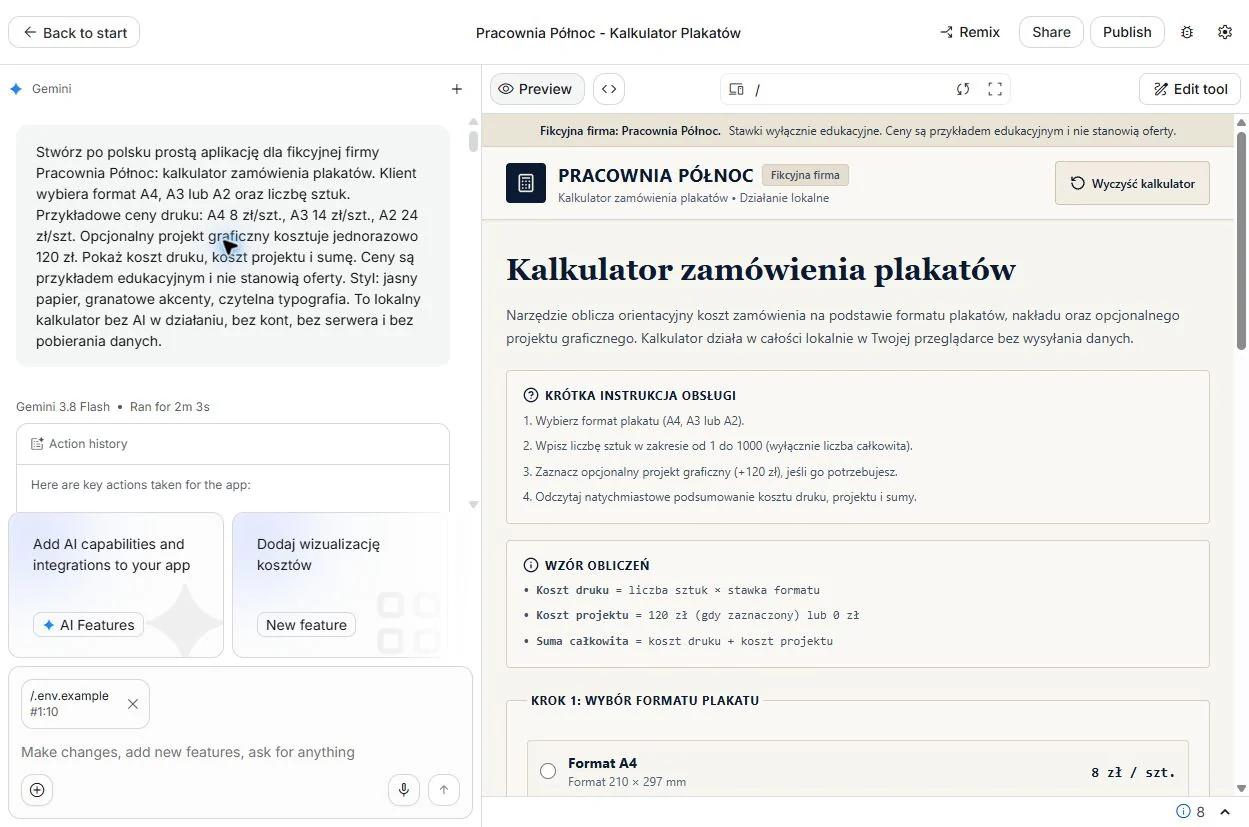
U nas po wysłaniu promptu ekran podzielił się na dwie części. Po lewej stronie pojawił się panel rozmowy, w którym model opisuje, co robi, i w którym zgłasza się poprawki. Po prawej są dwie zakładki: Preview, czyli podgląd działającej aplikacji, oraz Code, czyli wygenerowany kod. Jako model pojawił się Gemini 3.8 Flash.
Według dokumentacji tryb Build dla aplikacji internetowych domyślnie generuje kod w React, a gotowy projekt można pobrać jako archiwum ZIP albo przenieść do GitHuba (dokumentacja trybu Build). Do eksportu i udostępniania wrócimy w dalszych częściach.
Przeprowadziliśmy ten proces i dwukrotnie poprawiliśmy wygenerowaną aplikację. W sekcji o własnym teście pokazujemy konkretne wyniki, błędy oraz ich usunięcie.
Playground i ekran płatnej opcji
W Playground testuje się pojedyncze polecenia. Uruchamia je przycisk Run, a po udanej próbie można pobrać kod przyciskiem Get code (przewodnik po AI Studio).
Przy próbie pracy z obrazami zobaczyliśmy ekran Upgrade to unlock Model, a przycisk Run pozostawał nieaktywny, dopóki nie wybrano płatnej opcji. To stan naszego konta w dniu wejścia, a nie uniwersalna blokada wszystkich modeli. U was lista dostępnych modeli może wyglądać inaczej.
Z tego samego powodu nie podajemy tu limitów ani typowego czasu generowania; czas odczytany w naszym pojedynczym teście opisujemy przy jego wyniku. Zależą od konta, modelu i dnia, więc każda konkretna liczba byłaby obietnicą bez pokrycia. Aktualne warunki pokazują sam interfejs i dokumentacja.

Jak pisać prompty po polsku w Google AI Studio
Dobry prompt jest krótkim briefem. Mówi, co ma powstać, dla kogo, z jakich danych, jak ma się zachowywać i po czym poznać, że działa. Polszczyzna w niczym tu nie przeszkadza, o ile jest dokładna.
Wytyczne Google sprowadzają się do kilku zasad: formułować wymagania jasno, dawać kontekst, nazywać ograniczenia, pokazywać przykłady i poprawiać polecenie po zobaczeniu wyniku (strategie pisania promptów). Poniżej nasz sposób ułożenia tego w sześć pytań.
Sześć elementów briefu
Cel. Co ma powstać, jednym zdaniem. „Kalkulator zamówienia plakatów”, a nie „coś do wycen”.
Odbiorca. Kto będzie tego używał. „Klient, który pierwszy raz zamawia druk” potrzebuje innych podpowiedzi niż pracownik drukarni.
Dane. Wszystkie wartości, na których aplikacja pracuje, razem z jednostkami. „A3: 14 zł za sztukę”, a nie „standardowe ceny”.
Zachowanie. Co się dzieje po każdej czynności użytkownika, także tej nieprzewidzianej. „Przy pustym polu pokaż komunikat” to jedno zdanie, a rozstrzyga sporo.
Wynik. Co dokładnie ma być widać na końcu. „Koszt druku, koszt projektu i suma, każda kwota w osobnym wierszu”.
Kryteria testu. Przykłady z poprawnym rezultatem, policzone samodzielnie. „10 sztuk A3 z projektem daje 260 zł”.
Przykład: prompt, który wysłaliśmy
Oto nasze pierwsze polecenie, w brzmieniu wysłanym do AI Studio:
Stwórz po polsku prostą aplikację dla fikcyjnej firmy Pracownia Północ:
kalkulator zamówienia plakatów. Klient wybiera format A4, A3 lub A2 oraz
liczbę sztuk. Przykładowe ceny druku: A4 8 zł/szt., A3 14 zł/szt.,
A2 24 zł/szt. Opcjonalny projekt graficzny kosztuje jednorazowo 120 zł.
Pokaż koszt druku, koszt projektu i sumę. Ceny są przykładem edukacyjnym
i nie stanowią oferty. Styl: jasny papier, granatowe akcenty, czytelna
typografia. To lokalny kalkulator bez AI w działaniu, bez kont, bez
serwera i bez pobierania danych.
Cel i odbiorca są nazwane: kalkulator dla klienta. Dane mają jednostki. Wynik jest wyliczony w trzech pozycjach. Ograniczenia stoją na końcu i mówią, czego aplikacja ma nie robić.
Dwóch elementów brakuje i nie będziemy tego ukrywać. Prompt nie mówi, co zrobić z błędną liczbą sztuk, i nie zawiera kryteriów testu. Własny test poniżej pokaże, jakie skutki miały te pominięcia.
Trzy złe polecenia i ich poprawki
Dane. Złe: „Zrób kalkulator plakatów z cenami rynkowymi”. Model nie zna waszego cennika i może go uzupełnić domysłem, a wymyślona cena wygląda równie wiarygodnie jak prawdziwa. Lepiej: „Ceny druku: A4 8 zł/szt., A3 14 zł/szt., A2 24 zł/szt. Nie dodawaj innych formatów ani dopłat”.
Zachowanie przy błędzie. Złe: „Klient wpisuje liczbę sztuk”. Nie wiadomo, co z zerem, liczbą ujemną, ułamkiem i pustym polem. Lepiej: „Liczba sztuk to liczba całkowita od 1 do 1000. Przy pustym polu, zerze lub wartości spoza zakresu pokaż komunikat pod polem i nie wyświetlaj sumy”.
Wygląd. Złe: „Ma wyglądać nowocześnie i profesjonalnie”. Tych słów nie da się sprawdzić, bo każdy rozumie je inaczej. Lepiej: „Jasne tło w odcieniu papieru, granatowe nagłówki i przyciski, jedna kolumna, suma większa niż pozostałe kwoty, czytelne na telefonie”.
Wygląd to nie działanie
Te dwie warstwy łatwo zlać w jedno zdanie, a potem trudno ustalić, co poszło nie tak.
„Suma ma być dobrze widoczna” opisuje wygląd. „Suma przelicza się po każdej zmianie formatu, liczby sztuk lub zaznaczeniu projektu, bez osobnego przycisku” opisuje działanie. Aplikacja może spełniać pierwsze zdanie i zupełnie nie spełniać drugiego.
W briefie warto trzymać je w osobnych akapitach. Wtedy poprawkę da się zgłosić precyzyjnie: „działanie jest dobre, zmień tylko kolor przycisku”.
Jednostki: za sztukę czy jednorazowo
Jednostki są jednym z miejsc, w których łatwo przeoczyć błąd kalkulatora. „8 zł/szt.” mnoży się przez liczbę sztuk. „Jednorazowo 120 zł” dolicza się raz, niezależnie od nakładu.
Jeśli to rozróżnienie zniknie z promptu, model musi zgadywać. Przy 10 plakatach A3 z projektem poprawny wynik to 140 zł druku, 120 zł projektu i 260 zł razem. Gdyby projekt policzyć za sztukę, wyszłoby 1340 zł, a kalkulator wyglądałby równie schludnie.
Dlatego każda cena w briefie powinna mieć dopisane, od czego zależy: od sztuki, od zamówienia, od godziny, od metra. Przy kwotach warto też podać, czy są netto, czy brutto.
Szablon briefu do skopiowania
CEL: Stwórz po polsku [rodzaj aplikacji] dla [kto / jaka firma].

ODBIORCA: Używa jej [kto], który [co wie, czego nie wie].

DANE (z jednostkami):
- [pozycja]: [wartość] [za sztukę / jednorazowo / za godzinę]
- [pozycja]: [wartość] [jednostka]
Nie dodawaj danych, których tu nie ma.

DZIAŁANIE:
- Użytkownik [czynność] → aplikacja [reakcja].
- Dozwolone wartości: [zakres, typ].
- Przy błędnej lub pustej wartości: [co pokazać, czego nie pokazywać].

WYNIK: Pokaż [lista pozycji], w tej kolejności.

WYGLĄD: [tło, kolory, układ, co ma być największe, telefon].

OGRANICZENIA: [bez logowania / bez serwera / bez zbierania danych / bez AI w działaniu].

TEST: Sprawdź na przykładach:
- [dane wejściowe] → [oczekiwany wynik]
- [dane wejściowe] → [oczekiwany wynik]
- [błędne dane] → [oczekiwany komunikat]
Sekcję TEST najłatwiej pominąć, a to ona przydaje się najbardziej. Trzy policzone przykłady dają punkt odniesienia do sprawdzenia podstawowego wzoru; nie zastępują prób błędnych danych i całej obsługi.
Poniżej bierzemy na warsztat kalkulator Pracowni Północ: sprawdzamy podgląd, przeliczamy przykłady, wpisujemy błędne dane i pokazujemy poprawki zgłaszane w rozmowie.
Ułóż polecenie z sześciu konkretów
Uzupełnij pola danymi przykładowymi. Pomocnik składa tekst lokalnie; nie wysyła go do modelu ani nie ocenia poprawności wpisanych reguł.
Test praktyczny: kalkulator plakatów zbudowany w Google AI Studio
Opisujemy tu jedną rzeczywistą sesję z 8.10.2026: jedną aplikację, pierwsze generowanie i dwie poprawki, czyli trzy wersje kodu. Firma w kalkulatorze jest fikcyjna (Pracownia Północ), ceny są edukacyjne i nie mają nic wspólnego z ofertą Pixel Studio. Kalkulator po zbudowaniu nie korzysta z modelu AI, nie zakłada kont i nie pobiera żadnych danych. Liczy wyłącznie w przeglądarce.
Zanim klikniecie Build: policzcie wynik na kartce
Punktem odniesienia testu są reguły, które potraficie policzyć samodzielnie. Jeżeli nie wiecie, ile ma wyjść, nie ocenicie tego, co wyszło. Spisaliśmy więc dane wejściowe i wzór:
- plakat A4: 8 zł za sztukę,
- plakat A3: 14 zł za sztukę,
- plakat A2: 24 zł za sztukę,
- projekt graficzny: 120 zł, doliczany raz, niezależnie od nakładu.
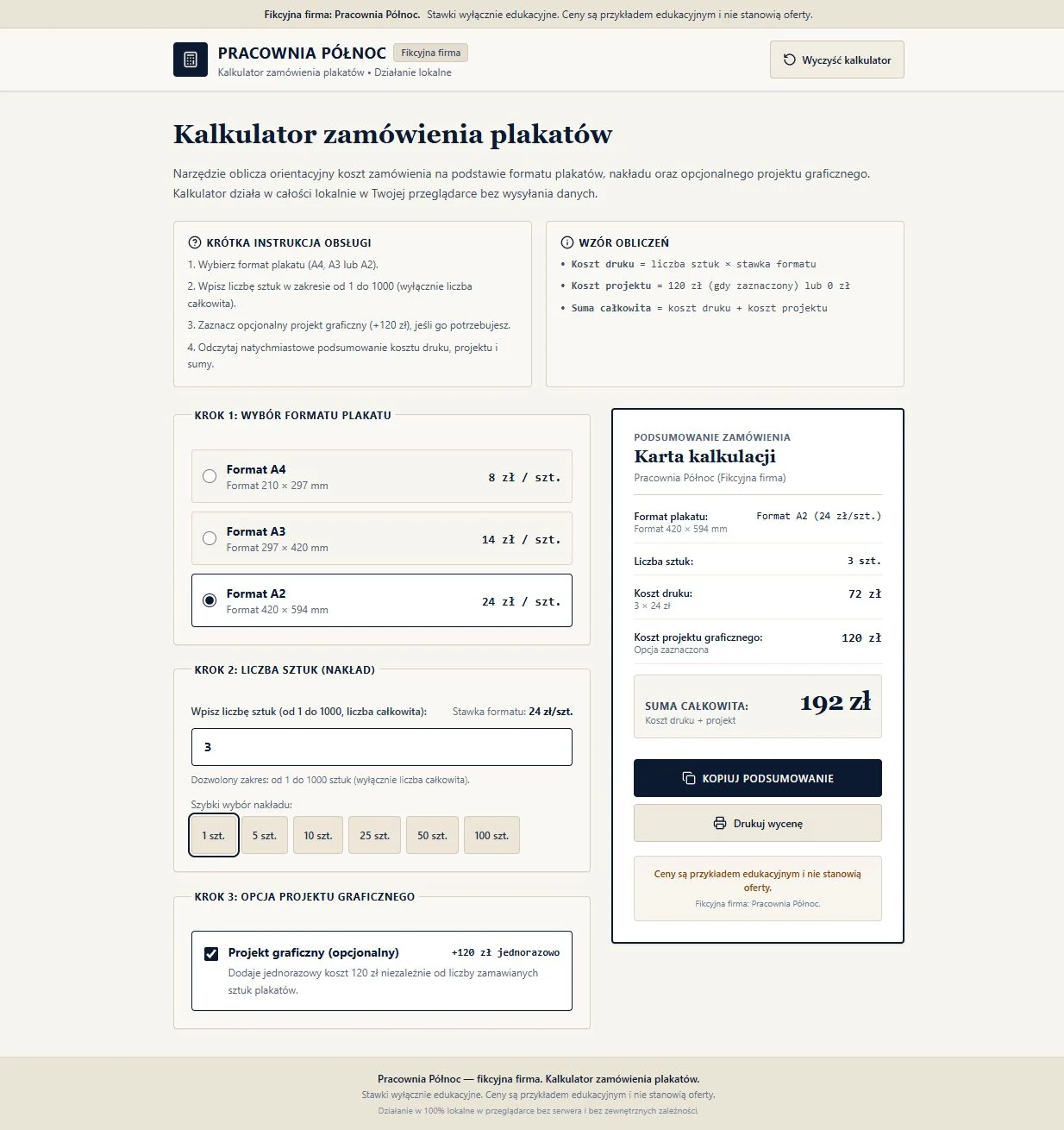
Wzór mieści się w jednej linijce: nakład × cena formatu, plus 120 zł, jeśli zaznaczono projekt. Na tej podstawie policzyliśmy ręcznie trzy zamówienia kontrolne: 25 sztuk A4 z projektem to 320 zł, 10 sztuk A3 bez projektu to 140 zł, 3 sztuki A2 z projektem to 192 zł.
W firmie ten etap wymaga dwóch decyzji, których żaden model nie podejmie za Was. Pierwsza: ceny podaje osoba, która za nie odpowiada, a nie ta, która akurat ma wolne popołudnie. Druga: trzeba ustalić, co znaczy „ilość”. Sztuki czy komplety? Czy wolno zamówić jedną? Jaki jest górny pułap, powyżej którego wycena i tak idzie indywidualnie? My przyjęliśmy liczbę całkowitą od 1 do 1000. Dopisaliśmy to do briefu dopiero w drugiej rundzie i, jak zobaczycie niżej, zapłaciliśmy za to opóźnienie.
Build i pierwszy podgląd
W zalogowanej przeglądarce wybraliśmy New app, wkleiliśmy pierwszy prompt (jego pełne brzmienie znajdziecie w sekcji o polskich promptach) i kliknęliśmy Build. Ekran pokazywał model Gemini 3.8 Flash, a pierwsze generowanie zajęło według interfejsu 2 minuty i 3 sekundy. To odczyt jednej sesji, a nie prognoza. Kolejne generowania, inne prompty i inne konta mogą dać inny czas.
W Preview pojawiła się aplikacja w tonacji jasnego papieru z granatem: wybór formatu, pole nakładu, przełącznik projektu i suma. Powstał kod React/Vite, a pełny plik App.tsx zachowaliśmy osobno. O eksporcie piszemy w dalszej części.
Pierwsza suma się zgadza. I co z tego?
Wpisaliśmy pierwsze zamówienie kontrolne: 25 sztuk A4 z projektem. Aplikacja pokazała 320 zł, czyli dokładnie 25 × 8 + 120.
W tym miejscu łatwo uznać robotę za skończoną. Jedna poprawna suma dowodzi tylko tego, że wzór działa dla jednego zestawu danych. Nie mówi nic o tym, co aplikacja zrobi z zerem, z pustym polem ani z resztą ekranu. Dlatego zamiast kolejnych liczb zrobiliśmy inwentaryzację treści.
Inwentaryzacja: czego nie było w briefie
Przeczytaliśmy cały ekran, linijka po linijce, i przy każdej zadawaliśmy jedno pytanie: czy to pochodzi z naszego promptu? Model dopisał od siebie:
- adres: ul. Mariacka 14, 80-833 Gdańsk,
- obszar działania: Gdańsk i Trójmiasto,
- oznaczenie „EST. 2019”,
- nazwy producentów papieru: Hahnemühle i Tecco,
- gramaturę papieru 200 g/m²,
- technologię: druk pigmentowy UV,
- termin realizacji 2–4 dni,
- dwie rundy poprawek w cenie.
Żadna z tych informacji nie była w briefie i żadna nie opisuje rzeczywistej firmy. Przytaczamy je wyłącznie jako przykład błędu. Wyglądają wiarygodnie i właśnie na tym polega problem. Gdyby taki ekran trafił na stronę prawdziwej drukarni, właściciel obiecałby klientom termin, papier i liczbę poprawek, których nikt z nim nie ustalił.
Z tego wynika prosta zasada robocza: wszystko, co aplikacja mówi o firmie, traktujcie jak treść do zatwierdzenia przez człowieka, nawet jeśli brzmi rozsądnie.
Dwa ciche błędy formularza
Potem zajęliśmy się polem nakładu. W pierwszej wersji znaleźliśmy dwa zachowania, których nikt nie zamawiał:
- wpisanie 0 kończyło się cichą zamianą na 1,
- wpisanie 2.5 kończyło się cichą zamianą na 2.
Mamy zachowane zrzuty ekranu i źródła tej wersji. Przy ułamku kod obcinał część po kropce przy zamianie tekstu na liczbę. Zero zmieniała na 1 osobna reguła wyznaczająca minimum; żadnej z tych reakcji nie zamawialiśmy. Początkujący nie musi znać nazwy funkcji, wystarczy rozumieć skutek. Klient wpisuje coś błędnego, a aplikacja pokazuje cenę za coś innego i nie informuje o zamianie. Kalkulator ma liczyć albo odmówić, a nie zgadywać, co klient miał na myśli.
Co ten test mówi, a czego nie dowodzi
Po pierwszej rundzie mogliśmy powiedzieć trzy rzeczy: wzór działa dla sprawdzonego przykładu, ekran zawiera informacje dopisane bez podstawy w briefie, a pole nakładu po cichu poprawia błędne dane. Nie mogliśmy powiedzieć, że aplikacja nadaje się do pokazania klientom, że działa na telefonie ani że da się ją obsłużyć klawiaturą. Tego jeszcze wtedy nie sprawdzaliśmy.

A4 ×25 +projekt jednorazowo. Poprawna suma jest początkiem testu.
Sprawdź kalkulator samodzielnie
Gotowy przykład działa lokalnie w przeglądarce. Nie służy do składania zamówień i nie korzysta z modelu podczas obliczeń.
Otwórz kalkulator
Jak poprawiać aplikację w AI Studio, żeby nie zepsuć tego, co działa
Ogólne zasady pisania promptów opisaliśmy wcześniej. Tutaj chodzi o zgłaszanie usterek w czymś, co już istnieje i częściowo działa. Ryzyko jest inne niż przy pierwszym prompcie: model, poproszony o „poprawienie formularza”, potrafi przy okazji przebudować to, co było dobre.
Jedna usterka, jeden opis
Dobry opis usterki ma cztery elementy: kroki, wynik rzeczywisty, wynik oczekiwany i listę rzeczy, których nie wolno ruszać. Dla błędu z ułamkiem wygląda to tak:
USTERKA: pole „Nakład” akceptuje ułamek

Kroki:
1. Wybierz format A4, projekt wyłączony.
2. W polu „Nakład” wpisz 2.5.

Wynik rzeczywisty:
Pole zmienia wartość na 2, suma pokazuje 16 zł, brak komunikatu.

Wynik oczekiwany:
Wartość 2.5 zostaje w polu. Przy polu pojawia się komunikat,
że nakład musi być liczbą całkowitą od 1 do 1000.
Suma pokazuje kreskę zamiast kwoty.

Nie zmieniaj:
cen (A4 8 zł, A3 14 zł, A2 24 zł, projekt 120 zł raz),
wzoru liczenia, układu i kolorów.
Taki opis nie wymaga znajomości kodu. Wymaga tylko tego, żebyście odtworzyli usterkę i ją zapisali, przed zgłoszeniem poprawki. Punkt „Nie zmieniaj” jest najważniejszy: chroni ceny i wzór, czyli jedyne elementy, które po pierwszej rundzie zostały policzone i potwierdzone.
Skrócona wersja naszej poprawki
Zasada „jedna poprawka na jeden problem” nie oznacza jednego zdania na jeden prompt. Oznacza, że każdy punkt da się potem osobno sprawdzić. Nasza rzeczywista druga wiadomość była dłuższa. Poniżej jej skrócona wersja, oparta na tych samych poleceniach, gotowa do przerobienia na własny formularz:
Popraw istniejącą aplikację. Nie buduj jej od nowa.

1. TREŚĆ: usuń wszystko, czego nie było w pierwszym briefie:
   adres, miasto, rok założenia, marki i gramaturę papieru,
   technologię druku, termin realizacji, liczbę poprawek.
   Dodaj widoczną informację, że firma i ceny są fikcyjne
   i służą do nauki.

2. CENY I WZÓR: bez zmian. A4 8 zł, A3 14 zł, A2 24 zł za sztukę,
   projekt 120 zł doliczany raz. Pokaż wzór pod sumą.

3. NAKŁAD: tylko liczba całkowita od 1 do 1000. Pole można
   wyczyścić. Nie poprawiaj wpisu za użytkownika.
   Przy błędnym wpisie: komunikat przy polu, kreska zamiast sumy,
   przyciski kopiowania i druku nieaktywne.

4. OBSŁUGA: formaty jako przyciski radio, projekt jako checkbox,
   widoczny focus przy obsłudze klawiaturą, elementy klikalne
   co najmniej 44 px, układ czytelny przy szerokości 360 px,
   uszanuj ustawienie ograniczenia animacji.

5. ZASOBY: fonty systemowe, żadnych zewnętrznych grafik,
   żadnych wywołań API.

6. Dodaj krótką instrukcję użycia nad formularzem.
Każdy punkt ma numer, więc po wygenerowaniu nowej wersji idziecie po kolei i odhaczacie. Jeśli punkt 3 nie działa, zgłaszacie tylko punkt 3.
Przegląd zmian i ponowne próby
Po poprawce nie wierzyliśmy na słowo ani modelowi, ani podglądowi. Najpierw treść: wymienione wcześniej zmyślone informacje zniknęły z ekranu, co potwierdziliśmy także w strukturze strony (DOM) drugiej wersji. Potem liczby. Zaczęliśmy od tych samych trzech zamówień kontrolnych, bo poprawka formularza mogła przypadkiem zepsuć wzór.
| Wpis | Oczekiwanie policzone ręcznie | Wynik w drugiej wersji |
|---|---|---|
| A4, 25 szt., z projektem | 25 × 8 + 120 = 320 zł | 320 zł |
| A3, 10 szt., bez projektu | 10 × 14 = 140 zł | 140 zł |
| A2, 3 szt., z projektem | 3 × 24 + 120 = 192 zł | 192 zł |
| Nakład: puste pole | komunikat, brak kwoty | komunikat przy polu, kreska, kopiowanie i druk zablokowane |
| Nakład: 2.5 | komunikat, brak kwoty | komunikat przy polu, kreska, kopiowanie i druk zablokowane |
W sumie przeszliśmy w przeglądarce przez osiem wpisów w polu nakładu: puste pole, 0, -1, 2.5, 2,5, 1001, abc oraz 1000. Pierwszych siedem dostało jawny komunikat, kreskę zamiast sumy i blokadę kopiowania oraz druku. Ostatni, czyli górna granica zakresu, został przyjęty: 1000 sztuk A3 bez projektu dało 14 000 zł.
To osiem wpisów w jednej przeglądarce, a nie badanie wszystkich możliwych danych. Zakres jest jednak dobrany celowo: wartość pusta, zero, liczba ujemna, ułamek w dwóch zapisach, przekroczenie limitu, tekst i sama granica.
Komunikat „Skopiowano”, którego nie było w schowku
Przycisk kopiowania pozwala sprawdzić drugą klasę błędów: aplikacja pokazuje potwierdzenie, ale obiecany skutek nie nastąpił. Właśnie na taki przypadek trafiliśmy przy kopiowaniu wyceny.
Po kliknięciu pojawiał się napis „Skopiowano do schowka”. Odczytaliśmy zawartość schowka po kliknięciu i nie było w nim nowego podsumowania. W kodzie znaleźliśmy przyczynę: komunikat o sukcesie ustawiała zarówno gałąź udanego zapisu, jak i gałąź obsługi błędu. Aplikacja ogłaszała powodzenie niezależnie od tego, co się naprawdę stało.
Ten przykład dobrze pokazuje, że komunikat na ekranie nie jest dowodem działania. Dowodem jest dopiero skutek: wklejony tekst, wydrukowana strona, wysłany formularz. Zgłoszenie do trzeciej wersji zapisaliśmy w tym samym układzie co poprzednie:
USTERKA: fałszywy komunikat o skopiowaniu

Kroki:
1. Wpisz poprawne zamówienie.
2. Kliknij „Kopiuj wycenę”.
3. Wklej zawartość schowka do notatnika.

Wynik rzeczywisty:
Komunikat „Skopiowano do schowka”, a w schowku nie ma wyceny.

Wynik oczekiwany:
- Komunikat o sukcesie tylko wtedy, gdy zapis do schowka się udał.
- Gdy przeglądarka odmówi: jasna informacja, że kopiowanie
  się nie powiodło, oraz pole tekstowe tylko do odczytu
  z treścią wyceny do ręcznego zaznaczenia i skopiowania.
- Po każdej zmianie danych zamówienia stary komunikat znika.

Nie zmieniaj: cen, wzoru, walidacji nakładu, układu.
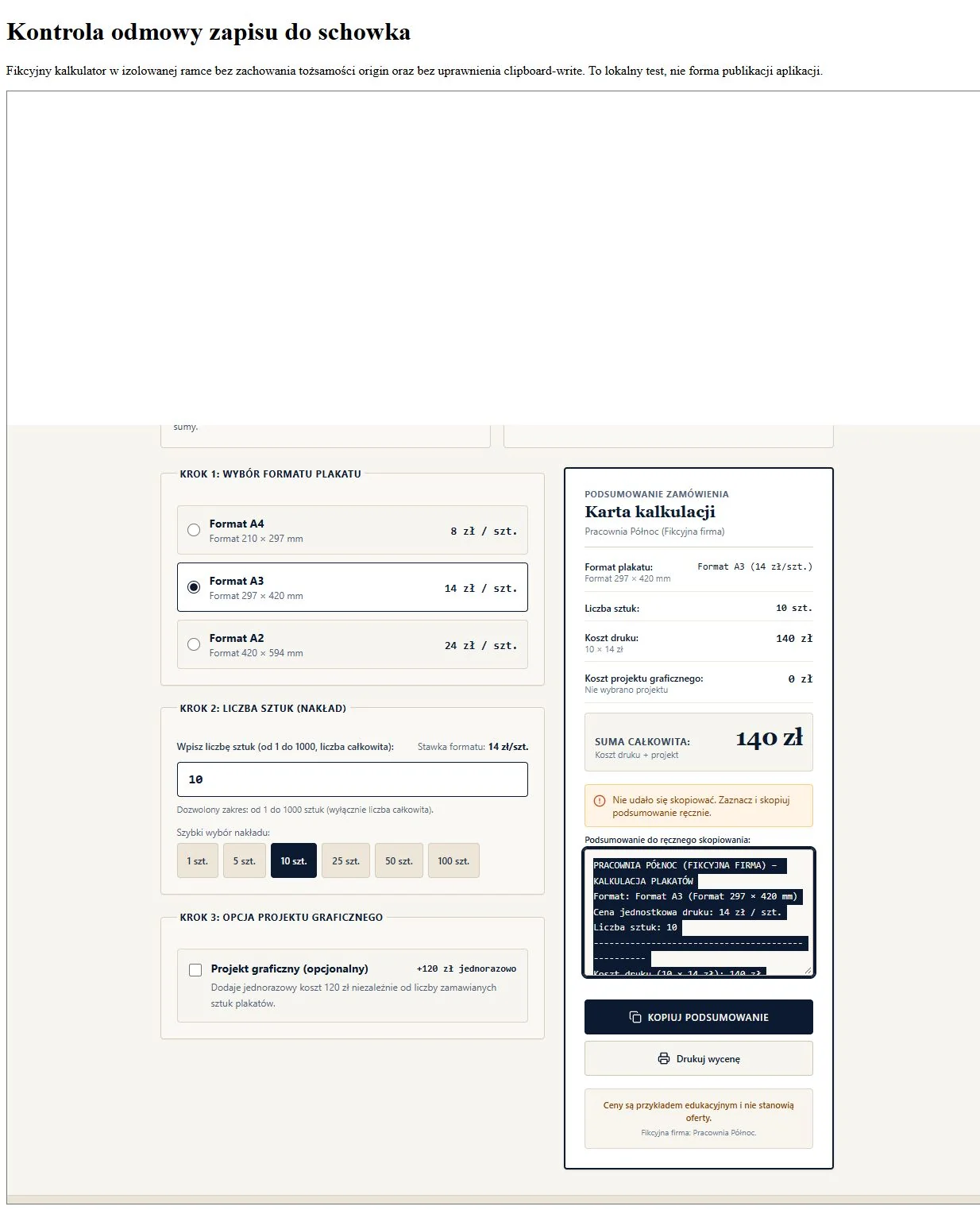
Po poprawce powtórzyliśmy test. Schowek zawierał rzeczywiste podsumowanie A3 ×10 bez projektu, z sumą 140 zł. Zmiana nakładu na 2.5 usuwała poprzedni status, wyświetlała błąd, zastępowała sumę kreską i blokowała kopiowanie oraz druk. Sprawdziliśmy też lokalną paczkę w ramce, której przeglądarka nie pozwalała zapisywać do schowka. Aplikacja pokazała odmowę i pole do ręcznego kopiowania. Kopia klawiaturą zawierała sumę 140 zł; zmiana nakładu na 0 usuwała stare podsumowanie awaryjne.
Porównaj zachowanie, nie sam wygląd

- 25 sztuk A4 +projekt: 320 zł poprawnie.
- Dopisany adres, rok, materiały i terminy.
- Zero zamieniane na 1, ułamek 2.5 na 2.
- Sukces kopiowania także przy błędzie.

- Usunięte fakty spoza briefu.
- Jawny błąd zamiast podmiany nakładu.
- Przy błędzie suma kreska i blokada przycisków.
- Potwierdzony zapis podsumowania do schowka.
Zrzuty pochodzą z własnej sesji. Pierwszy pokazuje środowisko AI Studio, drugi wąski widok samej aplikacji. Poniższe punkty porównują jej zachowanie w wykonanych próbach.
Testowanie przed publikacją: protokół dla formularza
Poniższy protokół wyrósł z opisanej sesji. Jest pomyślany dla kalkulatora lub prostego formularza, ale kolejność sprawdzi się przy większości małych aplikacji z AI Studio. Najważniejszą jego cechą jest powtarzalność: po każdej zmianie przechodzicie te same kroki w tym samym porządku.
Kolejność, którą da się powtórzyć
- Trzy poprawne zamówienia policzone ręcznie. Różne formaty, z dopłatą i bez. Wynik zapisany przed uruchomieniem aplikacji.
- Wartości skrajne. Najmniejsza i największa dopuszczalna liczba oraz pierwsza niedozwolona po obu stronach zakresu.
- Dane puste i błędne. Puste pole, zero, liczba ujemna, ułamek z kropką i z przecinkiem, tekst.
- Zmiana opcji przy wpisanym nakładzie. Przełączcie format i dopłatę, sprawdźcie, czy suma przelicza się natychmiast i poprawnie.
- Powrót po błędzie. Wpiszcie błąd, potem poprawną wartość. Komunikat ma zniknąć, suma wrócić, przyciski się odblokować.
- Sama klawiatura. Odłóżcie mysz. Tab, strzałki, spacja, Enter. Zawsze musi być widać, który element jest aktywny.
- Telefon. Okno zwężone do 360 px pozwala sprawdzić układ. Przed publikacją dodajcie próbę na prawdziwym urządzeniu. Nic nie ucieka poza ekran, w przyciski da się trafić palcem.
- Kopiowanie i druk. Wklejcie schowek do notatnika, otwórzcie podgląd wydruku. Oceniacie skutek, a nie komunikat.
- Treść, koszty, prywatność. Przeczytajcie cały ekran pod kątem zmyślonych informacji. Sprawdźcie, czy aplikacja nie łączy się z niczym, z czym nie miała się łączyć, i czy nie prosi o dane, których nie potrzebuje.
- Ponowny test po każdej zmianie. Całość od punktu pierwszego, nie tylko to, co zgłaszaliście.
Co sprawdziliśmy, a co zostaje do wykonania
Tabela oddziela wyniki z naszej sesji od kroków, które opisujemy tu jako instrukcję. Brak wyniku w prawej kolumnie oznacza, że w tym fragmencie nie podajemy rezultatu. Nie oznacza, że wszystko jest w porządku.
| Krok protokołu | Stan w naszym teście z 8.10.2026 |
|---|---|
| Trzy poprawne zamówienia | Wykonane w drugiej wersji: 320 zł, 140 zł, 192 zł, zgodnie z obliczeniami ręcznymi. |
| Wartości skrajne | Wykonane częściowo: 0 i 1001 odrzucone z komunikatem, 1000 przyjęte (A3 bez projektu: 14 000 zł). |
| Dane puste i błędne | Wykonane: puste pole, -1, 2.5, 2,5 i abc dały komunikat, kreskę i blokadę kopiowania oraz druku. |
| Zmiana formatu i projektu | Sprawdzone: strzałka przełączyła A3 na A2, spacja zaznaczyła projekt, nakład 3 dał 192 zł. Zmiana kontrolek przeliczała kartę. |
| Powrót po błędzie | Sprawdzone: po 2.5 wpis 3 przywrócił poprawny wynik i aktywne przyciski; stary status kopiowania zniknął. |
| Klawiatura | Sprawdzone w Chrome: strzałki w grupie radio, spacja na polu projektu i Tab do szybkiego nakładu. Aktywny przycisk miał widoczny obrys 2 px. |
| Ekran 360 px | Sprawdzone w widoku przeglądarki 360 ×800 px: poprawny wynik i błąd; bez poziomego przewijania. To kontrola układu, a nie test wszystkich telefonów. |
| Kopiowanie | Po naprawie odczyt schowka potwierdził podsumowanie A3 ×10 bez projektu z sumą 140 zł. Zmiana na błędny nakład usuwała status sukcesu. |
| Druk | Sprawdzona blokada przycisku przy błędnych danych. Sam wydruk do wykonania według kroku 8. |
| Treść ekranu | Wykonane: zmyślone informacje z pierwszej wersji usunięte, potwierdzone w strukturze strony drugiej wersji. |
Notatka regresji: jedna kartka na każdą wersję
Regresja to sytuacja, w której poprawka jednej rzeczy psuje inną, wcześniej działającą. Pomaga notatka, którą wypełniacie po każdej wersji. Wystarczy plik tekstowy:
NOTATKA REGRESJI

Wersja: 3            Data: ....................
Co zmieniono: komunikat kopiowania (druga poprawka)

Przeglądarka i urządzenie: ....................

Zamówienia kontrolne:
[ ] A4 × 25 + projekt = 320 zł      wynik: ........
[ ] A3 × 10 bez projektu = 140 zł   wynik: ........
[ ] A2 × 3 + projekt = 192 zł       wynik: ........

Błędne wpisy (komunikat, kreska, blokada):
[ ] puste  [ ] 0  [ ] -1  [ ] 2.5  [ ] 2,5  [ ] 1001  [ ] abc

Granica:
[ ] 1000 przyjęte

Obsługa:
[ ] klawiatura   [ ] 360 px   [ ] schowek wklejony   [ ] wydruk

Treść:
[ ] brak informacji spoza briefu

Nowe usterki: ....................
Decyzja: poprawiamy dalej / pokazujemy do sprawdzenia
Zwróćcie uwagę, że zamówienia kontrolne stoją na górze i wracają w każdej wersji, także wtedy, gdy poprawka dotyczyła wyłącznie schowka. Poprawka, która „nie mogła niczego zepsuć”, też przechodzi pełną notatkę.
Czego prototyp nie gwarantuje i kiedy poprosić człowieka
Nasz kalkulator po poprawkach liczy sprawdzone przykłady, odrzuca sprawdzone błędy i kopiuje potwierdzone podsumowanie. Sprawdziliśmy też wybrane działania klawiatury oraz układ 360 px. Nie realizowano nim zamówień ani płatności, nie zawiera produkcyjnego cennika, nie przeszedł audytu dostępności i nie był testowany na wszystkich urządzeniach ani przeglądarkach. Lista wymagań w prompcie (focus, 44 px, 360 px) to lista życzeń, dopóki ktoś jej nie sprawdzi punkt po punkcie.
Dla firmy wynika z tego kilka rozsądnych progów. Dopóki aplikacja służy Wam i zespołowi jako pomoc w liczeniu, zacznijcie od protokołu powyżej i oceny skutków ewentualnego błędu. Sprawdzenie przez osobę z doświadczeniem warto zlecić, gdy zachodzi którykolwiek z tych warunków:
- z kalkulatora mają korzystać klienci, a pokazana kwota może zostać potraktowana jak wiążąca oferta,
- formularz ma zbierać dane osobowe lub cokolwiek wysyłać,
- cennik ma wyjątki, rabaty lub progi, których nie umiecie zapisać jednym wzorem,
- po dwóch, trzech rundach poprawek wracają te same usterki albo pojawiają się nowe w miejscach, których nie ruszaliście,
- nie potraficie odpowiedzieć na pytanie, kto poprawi aplikację, gdy zmienią się ceny.
Do takiej rozmowy warto przyjść przygotowanym: brief, trzy zamówienia kontrolne, lista błędnych wpisów i wypełnione notatki regresji z kolejnych wersji.

Co już sprawdziłeś?
Zaznaczaj dopiero po wykonaniu próby. Lista liczy Twoje zaznaczenia; nie testuje aplikacji i nie potwierdza jej bezpieczeństwa.
Zacznij od danych w briefie i trzech przykładów obliczeń.

Obrazy, materiały i funkcje dodatkowe w Google AI Studio
Kalkulator plakatów nie potrzebuje ani jednego obrazka. W innych projektach przydają się grafiki, więc warto wiedzieć, gdzie kończy się to, co widać w menu, a zaczyna to, co faktycznie działa na danym koncie.
Co widzieliśmy, a czego nie testowaliśmy
Odczyt z 8.10.2026 jest krótki. W Playground, po wybraniu modelu do obrazów, pojawił się ekran „Upgrade to unlock Model”, a przycisk Run pozostał nieaktywny bez wybranej płatnej opcji. W New app widoczne były propozycje: Create & edit images, Add Gemini chatbot, Animate images into video oraz Analyze images.
Propozycja na ekranie to jeszcze nie dostęp. Kafelek mówi, że taką aplikację da się opisać i zlecić. Nie mówi, że funkcja zadziała bezpłatnie ani że zadziała na każdym koncie. Generowania obrazów i wideo w AI Studio nie testowaliśmy, więc ta sekcja nie ocenia ich jakości, tempa ani ceny.
Jedno zastrzeżenie dotyczy oprawy tego poradnika. Ilustracje przygotowane w innych usługach nie są dowodem możliwości AI Studio i nie należy ich tak czytać.
Cztery kroki przed użyciem dowolnej funkcji
Po pierwsze, nazwijcie zadanie jednym czasownikiem: wygenerować, poprawić, przeanalizować albo animować. To cztery różne zadania; dobór funkcji i modelu zależy od dostępnych opcji. Po drugie, sprawdźcie dostęp w miejscu, w którym będziecie pracować. Gdy ekran pokazuje blokadę modelu, sprawdźcie dostęp na koncie przed przerabianiem promptu.
Po trzecie, przygotujcie materiały, które wolno pokazać: własne grafiki, fikcyjne dane, pliki bez nazwisk i numerów. Po czwarte, zanim uruchomicie cokolwiek, zapiszcie, po czym poznacie dobry wynik. Bez tego ocena sprowadza się do „ładne”, a to słowo niczego nie rozstrzyga.
Przykład: brief do analizy grafiki
Analiza obrazu pozwala zacząć od materiału, który możecie samodzielnie obejrzeć. Odpowiedź modelu nadal wymaga porównania z grafiką. Poniższy brief dotyczy fikcyjnego plakatu i nie zawiera niczego poufnego.
Cel: ocena czytelności plakatu przed drukiem.
Materiał: jeden plik PNG, plakat A3 fikcyjnej firmy Pracownia Północ.
Odbiorca plakatu: przechodzień, który widzi go z kilku metrów.
Zadanie: wypisz elementy w kolejności, w jakiej przyciągają wzrok.
Wskaż teksty, które mogą być za małe lub mieć za słaby kontrast.
Zasady: opisuj tylko to, co widać na obrazie. Jeśli czegoś nie da się
odczytać, napisz „nieczytelne” zamiast zgadywać. Nie oceniaj gustu.
Wynik: tabela z kolumnami: element, obserwacja, pewność (wysoka/niska).
Po otrzymaniu odpowiedzi przejdźcie do kontroli wniosków. Otwórzcie plik obok odpowiedzi i sprawdźcie każdy wiersz: czy element istnieje, czy tekst brzmi tak, jak zacytował model, czy kolor się zgadza. Wiersz z niską pewnością traktujcie jako pytanie do siebie, nie jako ustalenie. O czytelności z kilku metrów rozstrzyga wydruk próbny i tak go trzeba zrobić.
Eksport i dalsza praca nad aplikacją
Podgląd w AI Studio to prototyp w cudzym warsztacie. Żeby stał się czymś własnym, trzeba go wynieść, najlepiej zanim zamkniecie kartę.
Co faktycznie jest w zakładce Code
W naszym teście zakładka Code zawierała pliki: src/App.tsx, src/index.css, src/main.tsx, index.html, package.json, tsconfig.json, vite.config.ts, metadata.json, .gitignore oraz .env.example. Menu Export options pokazało trzy drogi: Download as .zip file, Push to GitHub i Export to Antigravity.
Próba pobrania ZIP z tego menu zakończyła się przekroczeniem czasu oczekiwania. Zamiast uznawać eksport za wykonany, skopiowaliśmy przez edytor wszystkie dziesięć widocznych plików. Następnie przygotowaliśmy osobną paczkę do uruchomienia: zachowaliśmy kod kalkulatora, ograniczyliśmy zależności do używanych i uprościliśmy konfigurację. Kontrola typów i budowa projektu przeszły poprawnie. Paczka poniżej jest tą opisaną adaptacją, a nie archiwum pobranym przyciskiem AI Studio.
Masz już paczkę? W osobnym poradniku publikacji aplikacji z Google AI Studio na własnej domenie przechodzimy od tego projektu do działającego adresu: build, pliki dist, hosting, HTTPS, rzeczywisty błąd dostępu i powrót do poprzedniej wersji.
Dlaczego App.tsx to nie strona do wklejenia
Według dokumentacji trybu Build aplikacje webowe powstają domyślnie w React, z dostępnym środowiskiem serwera Node, a gotowy projekt można pobrać jako ZIP albo wysłać do GitHuba. W praktyce oznacza to dwie rzeczy.
Plik App.tsx jest składnikiem, nie daniem. Przeglądarka nie uruchomi go wprost, a WordPress tym bardziej. Projekt React na Vite trzeba najpierw zbudować: zainstalować zależności z package.json i wygenerować zwykłe pliki HTML, CSS i JavaScript. Dopiero te pliki nadają się na hosting statyczny albo do osadzenia na stronie.
Druga rzecz: jeśli aplikacja ma kod działający po stronie serwera, sam hosting plików nie wystarczy. Potrzebuje środowiska, które ten kod wykona. Kalkulator plakatów zaprojektowano bez serwera właśnie po to, żeby tego kłopotu nie mieć.
Wersjonowanie bez filozofii
Każda rozmowa z modelem zmienia kod, czasem także w miejscach, o które nikt nie prosił. Przed większą poprawką zróbcie kopię: eksport, repozytorium albo choćby plik tekstowy z datą. Wersja „działało wczoraj” jest warta więcej niż najlepszy opis tego, co działało.
Checklista przekazania projektu
1. Instrukcja: jak uruchomić projekt, krok po kroku, w pliku README.
2. Zależności: kompletny package.json, bez „doinstaluj sobie”.
3. Wejścia: jakie dane przyjmuje aplikacja i w jakich jednostkach.
4. Testy: trzy policzone ręcznie przykłady z oczekiwanym wynikiem.
5. Tajne dane: przekazane osobnym kanałem, nigdy w kodzie ani w ZIP.
6. Kopia: jedna wersja zostaje u Was, nietknięta.

Weź kalkulator na swój warsztat
Źródła, plik blokujący wersje zależności i instrukcja. Ceny są edukacyjne, firma fikcyjna. Paczka nie zawiera kluczy API ani danych klientów.
↓ Pobierz źródła kalkulatora↗ Otwórz działający przykład
Czy Google AI Studio jest darmowe i kiedy pojawiają się koszty
Krótka odpowiedź: wejść i zacząć można bez płacenia, ale „darmowe” dotyczy tu kilku osobnych rzeczy, z których każda ma własne zasady.
| Warstwa | Co to jest | Gdzie sprawdzić koszt |
|---|---|---|
| Dostęp do warsztatu | Logowanie, Playground, tryb Build | Cennik i stan własnego konta |
| Generowanie kodu | Rozmowa z modelem, który pisze aplikację | Komunikaty w interfejsie, dostępne modele |
| Działanie aplikacji bez modelu | Kalkulator liczący w przeglądarce | Brak wywołań, brak opłat za model |
| Wywołania Gemini | Aplikacja pyta model przy każdym użyciu | Panel projektu, rozliczenia |
| Hosting | Miejsce, w którym aplikacja stoi po eksporcie | Cennik dostawcy hostingu |
Oficjalny cennik Gemini API opisuje warstwę bezpłatną z ograniczonym zestawem modeli, dostęp do AI Studio oraz płatne opcje dla kolejnych modeli. Stawek tu nie przepisujemy, bo zmieniają się częściej niż poradniki. Ekran „Upgrade to unlock Model” z naszego konta pokazuje to samo od strony praktycznej: część modeli jest po płatnej stronie.
Limity to nie cennik
Według dokumentacji limitów ograniczenia API zależą od modelu, projektu i poziomu konta. Mierzy się je liczbą żądań na minutę, tokenów na minutę i żądań na dobę. Obowiązują dla projektu, nie dla pojedynczego klucza, aktualne wartości widać w AI Studio, a sam limit nie gwarantuje dostępnej pojemności.
Tych liczb nie da się wprost przeliczyć na „ile poleceń wolno wysłać w Build”. To inna miara innej rzeczy. Jeśli praca się zatrzyma, czytajcie komunikat, zamiast liczyć na palcach.
Budżet ze zmiennymi
koszt miesięczny =
  (liczba użyć w miesiącu × średni koszt jednego użycia)
  + hosting

liczba użyć:   własny szacunek, najlepiej z zapasem

średni koszt:  odczytany z panelu własnego konta po serii prób
hosting:       z cennika wybranego dostawcy
To wzór, nie prognoza. Dla lokalnego kalkulatora pierwszy składnik wynosi zero, bo aplikacja niczego nie wywołuje. Dla aplikacji z czatem rośnie razem z ruchem i właśnie dlatego średni koszt trzeba odczytać u siebie, nie w cudzym artykule.
Rozdzielcie koszt budowania i działania
- Warsztat
- Dostęp do AI Studio oraz modelu: sprawdźcie konto, plan i bieżące limity.
- Gotowa aplikacja
- Ten kalkulator nie wywołuje AI. Publikacja wymaga miejsca na pliki i utrzymania kodu.
- Funkcje AI
- Jeżeli dołożycie model do aplikacji: osobny budżet wywołań, uprawnień i kontroli użycia.
Dane firmy i udostępnianie aplikacji
Ta sekcja opisuje dobre nawyki i streszcza dokumenty Google’a. Nie zastępuje porady prawnej w konkretnej sprawie.
Co mówią warunki
Warunki Gemini API w wersji obowiązującej od 23.03.2026 zawierają zapis ważny dla Polski. W Europejskim Obszarze Gospodarczym, Szwajcarii i Wielkiej Brytanii zasady wykorzystania danych przewidziane dla usług płatnych obejmują także AI Studio i bezpłatne API. Według tych zasad Google nie używa poleceń ani odpowiedzi do ulepszania produktów. Zapisuje je jednak na ograniczony czas, żeby wykrywać nadużycia i naruszenia.
Wynikają z tego dwa wnioski. Popularne uproszczenie „darmowe, więc trenują na moich danych” nie opisuje sytuacji użytkownika z Polski. Równie błędne byłoby założenie, że nic nie jest przechowywane.
Te same warunki przewidują, że aplikacje korzystające z API, udostępniane użytkownikom z tych regionów, mają działać wyłącznie na usługach płatnych. Dotyczy to aplikacji, które wywołują model. Kalkulator liczący lokalnie nie korzysta z usługi, więc ten zapis nie zamienia go w produkt płatny.
Klucz i widoczność kodu
Klucz API uprawnia aplikację do korzystania z usługi. Nie jest hasłem do konta Google, a jego ujawnienie może pozwolić osobom nieuprawnionym wywoływać usługę w granicach uprawnień klucza. Dlatego nie trafia do kodu działającego w przeglądarce ani do publicznego repozytorium.
Dokumentacja Build dodaje trzy rzeczy: klucze dla aplikacji z Gemini należą do środowiska serwera, osoby, którym udostępnicie aplikację, mogą obejrzeć jej kod i zrobić własną kopię, a płatne wywołania w publicznie udostępnionej aplikacji obciążają właściciela.
Praktyka na co dzień
Testujcie na danych fikcyjnych. Pracownia Północ nie istnieje i dlatego jej cennik można wklejać gdziekolwiek. Do polecenia dawajcie tylko to, co potrzebne do zadania: kalkulator nie potrzebuje listy klientów, żeby mnożyć.
Przed udostępnieniem zapiszcie jednym akapitem, kto co widzi: kto zobaczy aplikację, kto kod, kto dane wpisywane przez użytkowników. Jeśli nie potraficie tego akapitu napisać, to znak, że udostępnianie trzeba odłożyć. Na koniec sprawdźcie bieżące ustawienia konta i projektu, bo to one obowiązują, a nie stan z dnia pisania poradnika.
- 01 / BUDOWANIEBrief → Google AI Studio
Polecenie trafia do usługi Google. Użyliśmy fikcyjnej firmy i edukacyjnych cen.
- 02 / UŻYWANIE PACZKINakład → kod → wynik lokalny
Nasz kalkulator liczy w przeglądarce. Nie wysyła zamówienia do modelu ani formularza do firmy.
To opis sprawdzonego przykładu. Dodanie API, kont lub wysyłki formularza zmienia drogę danych i wymaga osobnej kontroli.

Problemy, najczęstsze pytania i checklista końcowa
Diagnoza w czterech ruchach
Odczytajcie komunikat w całości, łącznie z numerem błędu. Zapiszcie kroki, które do niego doprowadziły. Wyizolujcie problem: czy dotyczy konta, polecenia, podglądu czy danych. Potem wprowadźcie jedną zmianę naraz, bo przy pięciu jednocześnie nie będzie wiadomo, która pomogła.
Dokumentacja rozwiązywania problemów oddziela błędy przejściowe od błędów konfiguracji. Kody 429 i 503 oznaczają wyczerpany limit albo chwilowe przeciążenie: pomaga przerwa i ponowienie po czasie. Kody 400 i 403 wskazują na błędne żądanie albo brak uprawnień: ponawianie nic nie da, trzeba poprawić przyczynę. Klikanie Run bez końca nie naprawia żadnego z tych przypadków.
| Objaw | Prawdopodobna przyczyna | Pierwszy ruch |
|---|---|---|
| Run jest nieaktywny | Model poza dostępem konta | Wybrać inny model albo sprawdzić opcje płatne |
| Komunikat o limicie | Wyczerpany limit projektu | Przerwa, potem sprawdzenie limitów w AI Studio |
| Podgląd się nie uruchamia | Błąd w wygenerowanym kodzie | Wkleić treść błędu do rozmowy, bez interpretacji |
| Wynik obok tematu | Polecenie bez danych lub reguł | Dopisać brakujące liczby i zachowanie |
| Poprawka zmieniła coś innego | Zbyt szeroka prośba | Wskazać jeden element i zakazać ruszania reszty |
Najczęstsze pytania
Czy Google AI Studio ma polski interfejs?
Czy trzeba podpiąć kartę, żeby zacząć?
Czy da się pracować na telefonie?
Czy trzeba umieć programować?
Dlaczego model dopisuje rzeczy, o które nikt nie prosił?
Co się dzieje, gdy w poleceniu brakuje danych?
Jak nie stracić wyniku?
Kiedy aplikacja jest gotowa do publikacji?
Checklista końcowa
[ ] Wszystkie dane liczbowe pochodzą z briefu, nie z domysłu modelu.
[ ] Trzy przykłady policzone ręcznie dają ten sam wynik co aplikacja.
[ ] Błędne dane (zero, liczba ujemna, puste pole) mają opisaną reakcję.
[ ] Widok na telefonie sprawdzony na prawdziwym urządzeniu.
[ ] Całość da się obsłużyć samą klawiaturą.
[ ] W treści nie ma zmyślonych faktów, opinii ani danych firmy.
[ ] Wiadomo, kto widzi aplikację, kod i wpisywane dane.
[ ] Eksport wykonany, projekt uruchamia się poza AI Studio.
[ ] Koszty rozpisane na warstwy i sprawdzone w panelu konta.
[ ] Kopia działającej wersji leży w drugim miejscu.
Przejście tej listy porządkuje decyzję o publikacji; nie zastępuje kontroli potrzebnej przy bardziej złożonej aplikacji. Jeśli kalkulator ma stać się częścią firmowej witryny, zobaczcie, jak powstają interaktywne strony internetowe. Poradniki o pokrewnych narzędziach zebrano w bazie wiedzy Pixel Studio.



Sceny w tle i dekoracyjne zdjęcia kart: ilustracje AI. Widoki aplikacji przedstawiają rzeczywisty test.