

Aby dodać administratora strony na Facebooku, potrzebujesz uprawnień do zarządzania dostępem. Najpierw sprawdź, czy strona należy do portfolio firmowego. Od tego zależy, czy zaprosisz osobę w ustawieniach strony, czy w Meta Business Suite.
Nie każda osoba publikująca posty potrzebuje pełnej kontroli. W tym poradniku wybierzesz właściwy zakres, przejdziesz odpowiednią ścieżkę i sprawdzisz wynik. Bez przekazywania swojego hasła, szukania starych „Ról na stronie” i zgadywania, który przełącznik zaznaczyć.
Dostęp do strony w Meta Business Suite w 50 sekund
Wariant na komputerze: strona należy do portfolio firmowego, a wybrana osoba jest już jego członkiem. Łysy pokazuje, jak wybrać stronę, przypisać osobę i dobrać zakres uprawnień.
50 sekund · po polsku · napisy · wirtualny prowadzący wygenerowany z pomocą AI. Plansze i ruchome rekwizyty ilustrują procedurę; nie są nagraniem interfejsu Meta. Wariant bez portfolio oraz opis zaproszeń znajdziesz poniżej w poradniku.
Najważniejsze kroki w wersji tekstowej
- Ten wariant dotyczy strony w portfolio firmowym i osoby już należącej do tego portfolio. Aby nadać dostęp, potrzebujesz pełnego dostępu do strony lub portfolio.
- Na komputerze otwórz Meta Business Suite, sprawdź portfolio i wejdź w Ustawienia. Otwórz Strony, wybierz właściwą stronę i opcję Przypisz osoby.
- Wybierz właściwą osobę. Jeżeli nie należy jeszcze do portfolio, najpierw potrzebne jest zaproszenie. Prośbę o zaproszenie zatwierdza osoba z pełnym dostępem do portfolio.
- Dobierz zakres: częściowy dostęp tylko do narzędzi biznesowych, częściowy dostęp obejmujący także Facebooka albo pełny dostęp. Dla dostępu tylko przez narzędzia biznesowe zaznacz potrzebne zadania.
- Sprawdź osobę, stronę oraz zakres i kliknij Przypisz. Odbiorca powinien sprawdzić dostęp ze swojego konta. Nie przekazuj mu swojego hasła.
Najpierw ustal, gdzie zarządzasz stroną
Potoczne „dodaj mnie jako administratora” może oznaczać kilka różnych próśb: publikowanie treści, odpowiadanie klientom, prowadzenie reklam albo zarządzanie całym zespołem. Zanim otworzysz ustawienia, ustal, które z tych zadań ma wykonywać nowa osoba.
Portfolio firmowe to miejsce organizowania zasobów firmy, na przykład stron, kont reklamowych i kont na Instagramie. Sama możliwość otwarcia Business Suite nie rozstrzyga jeszcze, kto kontroluje dany zasób. Sprawdź nazwę wybranego portfolio i przypisane do niego strony.
Jeżeli obsługujesz kilka firm, porównaj nazwę i zdjęcie strony z jej publicznym adresem. Dwie podobne nazwy, stara wersja strony lub dawne portfolio agencji potrafią skierować całą operację do niewłaściwego miejsca. Taką pomyłkę łatwiej zauważyć przed zaproszeniem niż przy pierwszej publikacji.
Administrator, pełna kontrola i dostęp do zadań
W aktualnej dokumentacji Meta pojawiają się różne modele dostępu. Dla stron poza portfolio skupiamy się na dostępie do Facebooka i dostępie do zadań; Meta wymienia również dostęp menedżera społeczności. W przypadku stron w portfolio dokumentacja wyróżnia trzy poziomy pokazane poniżej. Starsze poradniki posługujące się wyłącznie nazwami administrator, redaktor i moderator mogą nie odpowiadać Twojemu panelowi.
- 01Narzędzia biznesowe
Wybrane zadania w narzędziach takich jak Business Suite. Bez przełączania się na stronę na Facebooku.
- 02Narzędzia + Facebook
Częściowy dostęp, który obejmuje również możliwość działania jako strona na Facebooku.
- 03Pełna kontrola
Zarządzanie stroną i jej dostępami. Zakres dla osoby odpowiedzialnej także za uprawnienia.
Pełna kontrola ma realne konsekwencje. Osoba z takim dostępem może zarządzać dostępem innych osób; w modelu opisanym dla Facebooka może również usunąć stronę i odebrać dostęp osobie, która ją zaprosiła. To uprawnienie do zarządzania zasobem, nie wyróżnienie za dobrą współpracę.
Jednocześnie pełna kontrola nad stroną nie jest tym samym co pełna kontrola nad portfolio. Ktoś może zarządzać stroną, a nadal nie mieć prawa dodawać partnerów do organizacji. Podobnie dostęp do strony nie rozwiązuje automatycznie spraw konta reklamowego, rozliczeń ani Instagrama.
Porównanie opiera się na dokumentacji Meta: poziomy dostępu do strony w portfolio oraz zarządzanie dostępem poza portfolio.
Jaki dostęp przyznać? Wybierz zadanie
Zacznij od rzeczywistego zakresu pracy. Jeśli ktoś ma przygotowywać posty, nie zaznaczaj zarządzania uprawnieniami „na wszelki wypadek”. Brakujący zakres można później świadomie uzupełnić. Poniższy wybór pomaga wskazać właściwy kierunek i instrukcję.
Przykład modelowy: właścicielka kawiarni chce powierzyć pracownikowi odpowiedzi na wiadomości i publikowanie menu. Wystarczy sprawdzić zakres treści i komunikacji. Zarządzanie innymi osobami, partnerami czy wszystkimi zasobami firmy nie wynika z takiego zlecenia.
Co sprawdzić przed dodaniem nowej osoby
Przygotuj adres strony, dane właściwego konta odbiorcy i krótką listę zadań. Przy zapraszaniu do portfolio przez konto Facebook Meta wymaga adresu e-mail zgodnego z adresem używanym na tym koncie. Przypadkowy służbowy adres może więc nie być właściwym wyborem.
Poproś odbiorcę o potwierdzenie, którego konta używa zawodowo. Niech sam sprawdzi swój adres w ustawieniach; nie potrzebujesz jego hasła, kodów logowania ani dostępu do skrzynki. Przy wyszukiwaniu osoby po nazwisku porównaj profil i zdjęcie, zamiast klikać pierwszy podobny wynik.
Po swojej stronie sprawdź, jakie uprawnienia masz obecnie. Możliwość edytowania posta nie dowodzi prawa do zarządzania dostępem. Jeśli stroną zajmuje się kilka osób, ustal, kto ma pełną kontrolę nad stroną, a kto nad portfolio. To często dwie różne listy.
Na czas przekazania obowiązków pozostaw działający dostęp dotychczasowej odpowiedzialnej osoby. Najpierw dodajesz i sprawdzasz następcę. Dopiero potem ograniczasz poprzedni zakres. Dzięki temu nie uzależniasz pracy całej firmy od zaproszenia, którego nikt jeszcze nie zaakceptował.

Jak dodać administratora na komputerze
Ta ścieżka dotyczy strony, która nie należy do portfolio firmowego. Jeśli Meta kieruje Cię do zarządzania przez portfolio, przejdź do instrukcji Business Suite. Nie próbuj dopasowywać na siłę nieaktualnego menu.
- Przełącz się na właściwą stronę. Otwórz menu zdjęcia profilowego, pokaż wszystkie profile i wybierz stronę firmy.
- Otwórz jej ustawienia. W menu strony przejdź przez „Ustawienia i prywatność” do ustawień, a następnie do „Konfiguracji strony” i „Dostępu do strony”.
- Wybierz rodzaj dostępu. Dodanie osoby z dostępem do Facebooka umożliwia działanie jako strona. Dostęp do zadań służy pracy przez narzędzia biznesowe.
- Wskaż odbiorcę. Skorzystaj z dodawania nowej osoby i sprawdź konto znalezione po nazwie lub adresie e-mail.
- Ustaw uzgodniony zakres. Pełną kontrolę włącz tylko wtedy, gdy osoba ma również zarządzać dostępem. Dla zadań wybierz potrzebne czynności.
- Zatwierdź i sprawdź status. Meta może poprosić o potwierdzenie hasłem. Wpisuj je wyłącznie w rzeczywistym interfejsie Meta. Następnie sprawdź, czy zaproszenie zostało przyjęte.
Po operacji wróć do listy osób. Porównaj nie tylko nazwisko, ale też przyznany poziom. To najprostszy moment na zauważenie, że omyłkowo wybrano pełną kontrolę zamiast ograniczonego zakresu.
Odbiorca powinien sprawdzić dostęp na swoim koncie. Jeśli otrzymał tylko zadania, brak możliwości przełączenia na stronę może być prawidłowym zachowaniem. W takim przypadku nie powtarzaj zaproszenia — sprawdź najpierw Business Suite.
Dodawanie dostępu z telefonu
W aplikacji Facebook również zacznij od właściwej tożsamości. Otwórz menu, przejdź do stron, wybierz firmę i przełącz się na jej profil. Dopiero wtedy wejdź w ustawienia dotyczące tej strony. Ustawienia prywatnego konta prowadzą do innych funkcji.
W sprawdzonej instrukcji Meta dla iPhone’a dalsza droga prowadzi przez ustawienia i prywatność, ustawienia, konfigurację strony oraz dostęp do strony. Wybierasz osobę i zakres tak samo jak w wariancie komputerowym. Położenie ikon oraz wygląd list mogą zależeć od wersji aplikacji.
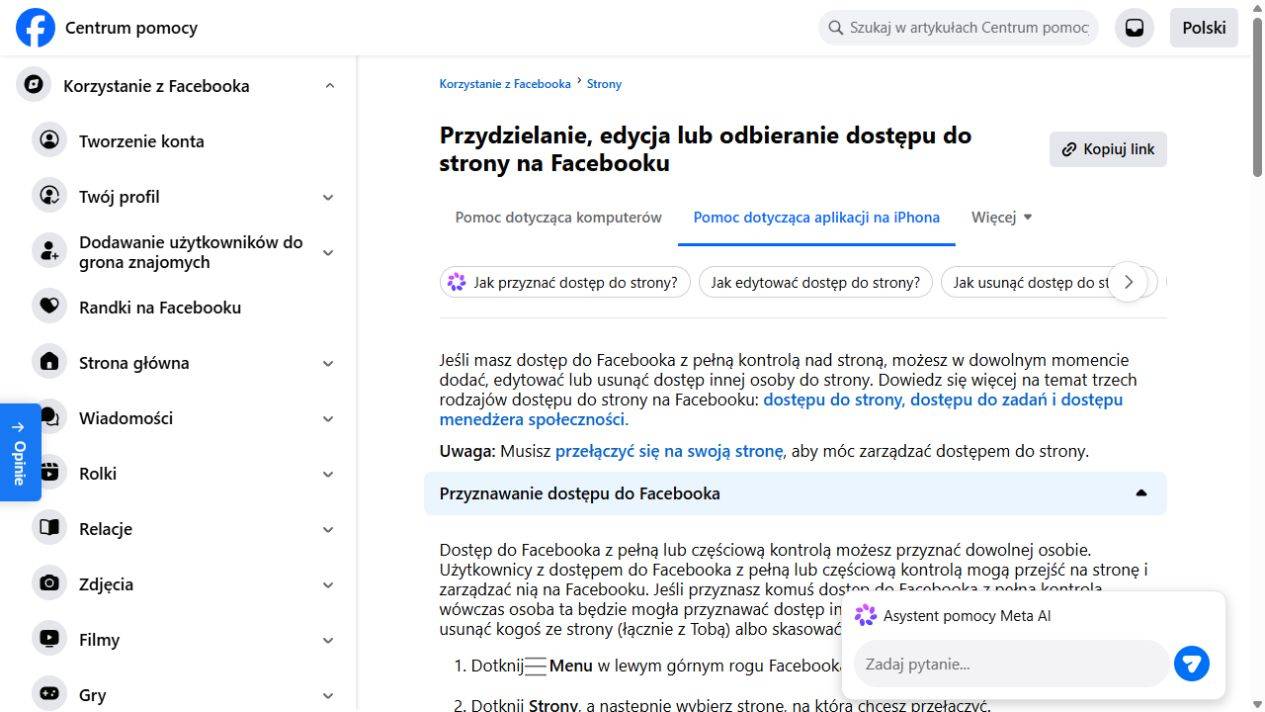
Na Androidzie sprawdź wariant urządzenia w oficjalnej instrukcji dostępu do strony. Nie sugeruj się wyłącznie położeniem przycisku ze zrzutu wykonanego na innym systemie. Ważniejsze są nazwy sekcji i to, czy jesteś na profilu strony.
Jeśli zasób należy do portfolio, zastosuj ścieżkę Business Suite opisaną niżej. Meta przedstawia tę instrukcję dla panelu na komputerze. Przy bardziej złożonym przekazywaniu kilku zasobów wygodniej otworzyć panel na komputerze: łatwiej porównać nazwy, zakresy i odbiorców obok siebie. Telefon nie zmienia wymaganych uprawnień.
Strona w portfolio: przydziel dostęp w Business Suite
Aktualna pomoc Meta wskazuje osobną ścieżkę dla stron należących do portfolio: zarządzanie odbywa się z jego poziomu w Meta Business Suite. Do zarządzania dostępem do takiej strony potrzebna jest pełna kontrola nad stroną albo portfolio, z uwzględnieniem tego, czy dodawana osoba już należy do organizacji.
- Otwórz ustawienia Business Suite i wybierz portfolio właściwej firmy.
- W sekcji „Profile” wybierz „Strony”, a następnie konkretną stronę Facebooka.
- Kliknij „Przypisz osoby” i zaznacz właściwą osobę obecną już w portfolio.
- Wybierz dostęp przez narzędzia biznesowe, częściowy dostęp obejmujący Facebooka albo pełną kontrolę. Przy zakresie zadaniowym wskaż potrzebne zadania.
- Kliknij „Przypisz”, a następnie sprawdź wyświetlany zakres przy tej osobie i stronie.
Jeżeli osoby nie ma na liście, nie szukaj rozwiązania przez zwiększanie własnego dostępu do strony. Możesz poprosić o zaproszenie osoby spoza portfolio; prośbę zatwierdza osoba z pełnym dostępem do portfolio. Osobną ścieżkę zaproszenia znajdziesz poniżej.
Przy kilku podobnych zasobach sprawdź wynik od strony osoby oraz od strony wybranej strony. Zgodność tych dwóch widoków ułatwia wychwycenie sytuacji, w której ktoś dołączył do firmy, ale nadal nie dostał tego zasobu, na którym ma pracować.
Źródło ścieżki: przyznawanie dostępu do strony w portfolio — Meta.
Po przyznaniu dostępu możesz przejść do codziennej obsługi kont. Planowanie publikacji, wiadomości i odczytywanie statystyk opisujemy w poradniku Meta Business Suite.
Jak zaprosić osobę, której jeszcze nie ma w portfolio
Dołączenie do portfolio i przypisanie strony to powiązane, ale różne czynności. Nowy pracownik może mieć już zaproszenie do organizacji, a nadal nie widzieć strony. Z kolei osoba pracująca przy stronie nie musi mieć uprawnień do zarządzania całym portfolio.
- Osoba z pełną kontrolą nad portfolio otwiera jego ustawienia i sekcję osób.
- Wybiera zaproszenie i wpisuje e-mail zgodny z kontem Facebook odbiorcy. Dla zarządzanych kont Meta organizacja może mieć inną ścieżkę.
- Ustala uprawnienia do portfolio, a potem wybiera zasoby i zakres dostępu do każdego z nich.
- Wysyła zaproszenie. Odbiorca przyjmuje je na właściwym koncie, po czym obie strony sprawdzają przypisane zasoby.
Nie zwiększaj poziomu do pełnej kontroli portfolio tylko dlatego, że formularz pokazuje taką możliwość. W przykładzie z osobą publikującą posty chodzi o pracę przy konkretnej stronie. Dostęp do całej organizacji jest odrębną decyzją.
Meta zaznacza, że po dołączeniu dostęp do wszystkich funkcji może pojawiać się przez kilka dni. Nie oznacza to jednak, że każdy brak zasobu należy przeczekać. Najpierw sprawdź przyjęcie zaproszenia i przypisanie strony, a następnie ewentualną prośbę o dodatkowe zatwierdzenie.
Szczegóły i wyjątki opisuje instrukcja dodawania osób do portfolio Meta.
Jak przekazać dostęp agencji lub freelancerowi
Przy współpracy między firmami warto odróżnić zaproszenie konkretnego człowieka od udostępnienia zasobu partnerowi. Agencja posiadająca własne portfolio może otrzymać dostęp jako partner. Wtedy przypisuje swoim osobom pracę w granicach udostępnionego zakresu.
Poproś agencję o identyfikator jej portfolio firmowego i listę potrzebnych zasobów. „Potrzebujemy dostępu do Facebooka” jest zbyt ogólne. Niech wskaże stronę, konto reklamowe i ewentualne inne zasoby wraz z zadaniami. Każdą pozycję oceniasz osobno.
- Osoba mająca pełną kontrolę nad portfolio firmy otwiera jego ustawienia.
- W sekcji „Użytkownicy” wybiera „Partnerzy”, następnie „Dodaj” i „Przyznaj partnerowi dostęp do swoich zasobów”.
- Wprowadza uzgodniony identyfikator portfolio agencji.
- Wybiera zasoby oraz pełny lub częściowy zakres. Dla częściowego zakresu wskazuje zadania.
- Wybiera „Przypisz zasoby” i sprawdza, czy nie jest potrzebna akceptacja drugiej osoby zarządzającej.
Meta wymaga, aby partner miał portfolio, a osoba nadająca dostęp pełną kontrolę nad swoim portfolio. Oficjalna instrukcja przewiduje też włączenie uwierzytelniania dwuskładnikowego dla portfolio. Sprawdź te warunki przed umówionym startem współpracy.
Freelancer pracujący jako konkretna osoba może potrzebować indywidualnego zaproszenia. Ustalcie model przed operacją. Przesyłanie sobie prywatnych haseł utrudnia później rozdzielenie odpowiedzialności i nie zastępuje prawidłowego przypisania dostępu.
Przy zlecaniu obsługi social media warto ustalić również obieg akceptacji postów: kto przygotowuje, kto zatwierdza i kto publikuje. Uprawnienie techniczne nie rozstrzyga tych obowiązków.
Zaproszenie wysłane. Jak sprawdzić, czy działa?
Wysłanie i przyjęcie zaproszenia to dwa oddzielne momenty. Odbiorca powinien sprawdzić powiadomienia Facebooka i skrzynkę powiązaną z kontem. W przypadku zaproszenia do portfolio musi je zaakceptować; przy dostępie do strony osoba spoza znajomych zapraszającego musi przyjąć zaproszenie przed uzyskaniem dostępu.
Zanim odbiorca otworzy zaproszenie, powinien upewnić się, na którym koncie jest zalogowany. To szczególnie ważne, jeśli w przeglądarce używa kilku profili. Przyjęcie przez niewłaściwą osobę nie zostanie naprawione samym przełączeniem strony w menu.
Po akceptacji sprawdźcie jedną czynność zgodną z zakresem: widoczność narzędzi tworzenia treści, otwarcie statystyk albo wejście do odpowiedniej skrzynki. Nie publikujcie przypadkowego posta testowego. Potwierdzenie obecności funkcji i właściwego zasobu zwykle wystarcza do pierwszej kontroli.
Zapiszcie wynik: konto odbiorcy, strona, przyznany zakres i data sprawdzenia. Krótka notatka będzie użyteczna przy zmianie zespołu. Dokumentacja Meta opisuje przyjmowanie zaproszeń do dostępu; wygląd komunikatu zależy od rodzaju zaproszenia.
Dostęp do strony nie oznacza dostępu do wszystkiego
„Widzę stronę, ale nie mogę obsługiwać kampanii” nie musi oznaczać błędu. Osoba może mieć prawidłowo przypisaną stronę i nie mieć odpowiedniego konta reklamowego. Podobnie możliwość publikowania na Facebooku nie przesądza o pracy przy połączonym Instagramie.
| Zadanie | Najpierw sprawdź | Nie zakładaj automatycznie |
|---|---|---|
| Posty i komentarze | Właściwą stronę i uprawnienia do treści lub społeczności. | Że potrzebna jest pełna kontrola portfolio. |
| Wiadomości klientów | Zakres obsługi wiadomości oraz właściwą skrzynkę. | Że dostęp do statystyk obejmuje rozmowy. |
| Kampanie reklamowe | Stronę, konto reklamowe i odpowiedni zakres dla obu zasobów. | Że sama rola na stronie wystarczy do całej kampanii. |
| Właściwe konto Instagram i jego przypisanie. | Że każde powiązanie kont przenosi wszystkie uprawnienia. | |
| Zmiana zespołu | Pełną kontrolę na poziomie, na którym zmieniasz dostęp. | Że administrator strony zarządza całym portfolio. |
Spisz zakres w języku czynności, na przykład: „publikowanie na stronie X i odpowiadanie na jej wiadomości”. Taki opis jest łatwiejszy do sprawdzenia niż samo słowo „admin”. Pomaga także zakończyć współpracę bez pozostawiania niepotrzebnych przypisań.
Nie możesz dodać administratora? Sprawdź przyczynę
Jesteś na profilu prywatnym albo innej stronie
Porównaj aktualne zdjęcie i nazwę. Menu konta osobistego może wyglądać podobnie, ale prowadzi do innych ustawień. Wróć do wyboru profilu, wybierz stronę i ponownie otwórz jej dostęp.
Masz prawo publikować, ale nie zarządzać osobami
Sprawdź swój poziom zamiast ponawiać próbę. Poproś osobę z właściwą pełną kontrolą o wykonanie operacji. Jeśli w Business Suite nie widać sekcji osób lub partnerów, problem może dotyczyć zakresu portfolio, a nie strony.
Strona należy do portfolio
Przejdź do Business Suite i właściwego portfolio. Aktualna dokumentacja przewiduje tę ścieżkę zarządzania dostępem. Wyszukiwanie starych „Ról na stronie” nie zastąpi wyboru właściwej ścieżki dla Twojego zasobu.
Zaproszenie wymaga zatwierdzenia lub konto ma ograniczenia
W portfolio sprawdź oczekujące prośby oraz komunikaty o ograniczeniach konta. Meta wskazuje także możliwą konieczność potwierdzenia adresu e-mail w sekcji „Informacje o firmie”. Czytaj konkretny komunikat; nie przypisuj każdego problemu awarii Facebooka.
Agencja udostępniła Ci zasób z ograniczonym zakresem
Możliwość dalszego przypisywania może być ograniczona przez zakres otrzymany od partnera. Najpierw ustal, która organizacja udostępnia zasób i co przyznała. Własna lista osób nie pokazuje całego łańcucha odpowiedzialności.
Facebook nie znajduje osoby lub zaproszenie nie dochodzi
Sprawdź dane w tej kolejności: właściwe konto, poprawny adres e-mail, status istniejącego zaproszenia. Nie wysyłaj kilku nowych zaproszeń, zanim nie ustalisz, co stało się z pierwszym. Kolejne wiadomości potrafią tylko utrudnić odbiorcy wybór aktualnej.
Przy portfolio potwierdź, że e-mail odpowiada kontu Facebook odbiorcy. Jeśli organizacja korzysta z zarządzanych kont Meta, możliwe są inne wymagania i ograniczenia zapraszania. Wtedy rozwiązanie leży w ustawieniach organizacji, a nie w zmienianiu nazwiska w wyszukiwarce.
Przy braku wiadomości odbiorca powinien sprawdzić folder spam oraz powiadomienia na koncie. Ty sprawdź, czy zaproszenie jest nadal oczekujące, czy wymaga zatwierdzenia. Nie przesyłaj linku zaproszenia do przypadkowego pośrednika „żeby spróbował”.
Jeśli problem pozostaje, zanotuj dokładny komunikat, datę, nazwę zasobu i etap operacji. Zrzut do konsultacji powinien pokazywać błąd, a nie kody logowania, dane rozliczeniowe czy listę prywatnych rozmów. Taki opis pozwala zawęzić przyczynę bez zgadywania.
Jak zmienić administratora bez utraty ciągłości pracy
Zmianę prowadź w kolejności: nowa osoba, sprawdzenie, dopiero potem odebranie starego zakresu. Szczególnie przy jedynej osobie z pełną kontrolą nie zaczynaj od usuwania jej dostępu. Meta wskazuje, że strona w portfolio bez osoby z pełną kontrolą zostanie automatycznie dezaktywowana i przeznaczona do usunięcia. Nie usuwaj ostatniej takiej osoby przed sprawdzeniem następcy.
Wróć do tego miejsca, w którym nadano dostęp: listy dostępu strony albo przypisań w portfolio. Znajdź właściwą osobę, porównaj zasób i zmień zakres lub usuń przypisanie zgodnie z opcjami panelu. Usunięcie przypisania do strony i usunięcie członkostwa w portfolio nie oznaczają tego samego.
Przy końcu współpracy z agencją sprawdź także partnerów. Odebranie indywidualnego dostępu jednemu pracownikowi nie jest równoznaczne z zakończeniem dostępu całej organizacji. Przejrzyj stronę, reklamy i pozostałe zasoby, które wcześniej udostępniono.
Przekazanie dostępów nie zastępuje przekazania materiałów. Oddzielnie uporządkuj grafiki, filmy, kalendarz publikacji i pliki źródłowe. Przy większych paczkach przyda się instrukcja przesyłania dużych plików przez internet.
Co zrobić, gdy nie ma osoby z pełną kontrolą
Najpierw ustal, czego dokładnie brakuje: logowania do prywatnego konta, dostępu do strony czy zarządzania portfolio. To trzy różne problemy. Nie zakładaj, że odzyskanie hasła do jednego profilu automatycznie przywróci wszystkie zasoby firmy.
Sprawdź, czy ktoś inny w organizacji nadal ma właściwą kontrolę. Jeśli tak, ta osoba może pomóc uporządkować dostęp. Jeśli nie, korzystaj z oficjalnych ścieżek pomocy odpowiadających sytuacji. Nie ma uniwersalnego przycisku, który przyznaje pełną kontrolę wyłącznie na podstawie znajomości nazwy firmy.
Przygotuj publiczny adres strony, identyfikację właściwego portfolio i historię tego, kiedy dostęp przestał działać. Oddziel fakty od przypuszczeń: „od wtorku nie widzę strony” jest użyteczne; „Facebook wszystko usunął” nie opisuje jeszcze rozpoznanej przyczyny.
Jeśli planujesz zamknąć swój prywatny profil, wcześniej rozwiąż sprawę zasobów, za które odpowiadasz. W poradniku jak usunąć konto na Facebooku znajdziesz również przygotowania przed taką decyzją. Nie traktuj usunięcia konta jako sposobu przekazania strony następcy.
Checklista: dostęp naprawdę przekazany
Operację uznaj za zakończoną wtedy, gdy zgadza się osoba, zasób i zakres, a odbiorca potwierdził potrzebne funkcje. Sam wpis na liście zaproszeń nie potwierdza jeszcze tych trzech rzeczy.
Warto wracać do listy przy odejściu pracownika, zmianie agencji i zmianie obowiązków. Dostęp, który był potrzebny rok temu, nie musi być potrzebny dzisiaj. Przegląd przeprowadzaj według aktualnych zadań, nie samej obecności znajomego nazwiska.
Najczęstsze pytania o administratorów strony
Czy trzeba podawać komuś hasło do Facebooka?
Nie. Przydzielasz dostęp właściwej osobie lub partnerowi, a odbiorca korzysta ze swojego konta. Potwierdzenie operacji Twoim hasłem w panelu Meta nie oznacza przekazania tego hasła odbiorcy.
Czy administrator musi być znajomym na Facebooku?
Znajomość nie jest warunkiem. Jeśli zapraszający nie jest znajomym, odbiorca musi przyjąć zaproszenie, zanim uzyska dostęp. W portfolio istotne są prawidłowe dane konta, uprawnienia osoby zapraszającej i akceptacja zaproszenia.
Czy można dodać więcej niż jedną osobę?
Stroną może zajmować się zespół. Każdej osobie przydziel zakres zgodny z obowiązkami. Więcej osób publikujących nie oznacza, że każda powinna zarządzać uprawnieniami pozostałych.
Dlaczego nowa osoba nie może przełączyć się na stronę?
Dostęp wyłącznie do zadań lub narzędzi biznesowych nie umożliwia przełączenia się na stronę na Facebooku. Najpierw sprawdź przyznany poziom i możliwość pracy w Business Suite.
Czy pełna kontrola strony daje kontrolę nad portfolio?
Nie są to równoważne poziomy. Zarządzanie stroną i zarządzanie organizacją mają osobne zakresy. Dodanie partnera lub nowej osoby do portfolio może wymagać pomocy osoby zarządzającej portfolio.
Czy wysłanie zaproszenia od razu kończy operację?
Nie. Sprawdź jego przyjęcie, przypisanie właściwego zasobu oraz działanie potrzebnych funkcji. W portfolio niektóre funkcje mogą stać się dostępne z opóźnieniem, dlatego oceniaj także komunikaty i statusy w panelu.
Czy usunięcie administratora usuwa stronę?
Odebranie komuś dostępu jest inną operacją niż usunięcie strony. Uważnie przeczytaj nazwę i zakres potwierdzanej czynności. W portfolio brak jakiejkolwiek osoby z pełną kontrolą prowadzi według Meta do automatycznej dezaktywacji strony i przeznaczenia jej do usunięcia. Najpierw zapewnij następcę z właściwym dostępem.
Gdzie znajdę stare „Role na stronie”?
Stara nazwa może nie występować w aktualnym modelu strony. Szukaj dostępu do strony lub zarządzania odpowiednim zasobem w portfolio. Instrukcję dobierz do obecnego panelu, nie do starego zrzutu ekranu.
Na czym opieramy instrukcję
Dokumentację Meta sprawdziliśmy 22 września 2026 r. Rozdzielamy strony poza portfolio i strony należące do portfolio, ponieważ Meta publikuje dla nich różne instrukcje. Układ aplikacji, dostępność funkcji i dodatkowe zatwierdzenia mogą zależeć od konta oraz organizacji.
Zweryfikowaliśmy publiczną pomoc, w tym wariant komputerowy i iPhone. Nie wykonywaliśmy na Twoim koncie próbnego nadawania uprawnień. Ilustracje z sowami są autorską oprawą poradnika; zrzut publicznej pomocy jest oznaczony osobno. Przykłady kawiarni i notatki przekazania są modelowe.
- Meta: dostęp do strony poza portfolio i warianty urządzeń.
- Meta: poziomy dostępu dla stron w portfolio.
- Meta: przydzielanie dostępu do strony w Business Suite.
- Meta: zapraszanie osób do portfolio i rozwiązywanie problemów.
- Meta: udostępnianie zasobów partnerom.
- Meta: przyjmowanie zaproszenia do dostępu.
Kolejne praktyczne instrukcje znajdziesz w Bazie wiedzy Pixel Studio.