

Duży plik najwygodniej przesłać przez internet jako link: wgraj go do usługi transferowej albo na dysk w chmurze, ustaw dostęp i przekaż adres odbiorcy. Do jednorazowej wysyłki przyda się WeTransfer lub Dropbox Transfer. Do wspólnej pracy nad materiałami — Dysk Google albo OneDrive.
Sam link nie kończy jednak zadania. Musi prowadzić do właściwej wersji pliku, otwierać się u odbiorcy i działać wystarczająco długo. Film, który wysłałeś na czas, ale którego nikt nie może pobrać, nadal jest niedostarczonym filmem.
Ten poradnik prowadzi od wyboru narzędzia przez przygotowanie paczki do sprawdzenia odbioru. Znajdziesz tu instrukcje na komputer i telefon, porównanie darmowych limitów, kalkulator czasu oraz rozwiązania typowych problemów. Możesz też od razu przejść do konkretnej usługi przez spis treści.
Stan weryfikacji: 22 września 2026 r. Podstawą są oficjalne instrukcje dostawców i publiczny cennik WeTransfer. Zakres sprawdzenia opisujemy w źródłach.
Jak przesłać duży plik w 50 sekund
Jak przesłać nowy plik przez Dysk Google na komputerze, wybrać odbiorcę i ustawić potrzebny zakres dostępu.
50 sekund · po polsku · napisy · wirtualny prowadzący wygenerowany z pomocą AI. Plansze objaśniają kolejne kroki; nie przedstawiają nagrania interfejsu Dysku Google.
Najważniejsze kroki w wersji tekstowej
- Wgraj nowy plik do własnego, nieudostępnionego folderu na Dysku Google. Poczekaj na zakończenie przesyłania i sprawdź zawartość.
- Wybierz Udostępnij i wpisz adres e-mail właściwego odbiorcy.
- Do oglądania wystarczy rola Wyświetlający. Sprawdź ustawienie pobierania i nie przyznawaj edycji, gdy nie jest potrzebna.
- Sprawdź, czy dostęp ogólny jest ustawiony jako Ograniczony, i zatwierdź udostępnienie. Link możesz dodatkowo skopiować. Przy odmowie dostępu odbiorca powinien sprawdzić, na które konto jest zalogowany.
- Cofnięcie dostępu nie usuwa kopii wcześniej pobranej przez odbiorcę. Konta firmowe mogą mieć dodatkowe ograniczenia udostępniania.
Jak przesłać duże pliki — wybierz metodę do zadania
Najpierw ustal, czy przekazujesz gotową paczkę, czy otwierasz miejsce do wspólnej pracy. Gotowe zdjęcia z wyjazdu i folder, do którego zespół codziennie dodaje nowe materiały, wymagają innego sposobu udostępnienia.
Transfer jednorazowy przypomina przesyłkę: przygotowujesz zawartość, nadajesz ją, a druga osoba pobiera kopię. Dysk w chmurze przypomina półkę z przyznanym dostępem. Jej zawartość może się zmieniać już po wysłaniu linku, dlatego odbiorca powinien wiedzieć, czy ogląda komplet, czy wersję roboczą.
Jeżeli masz już chmurę z wolnym miejscem, zacznij od niej. Zakładanie kolejnego konta tylko po to, aby wysłać jeden film, zwykle dokłada pracy. Jeśli natomiast odbiorca ma dostać konkretny, zamknięty zestaw plików, osobny transfer ułatwia oddzielenie tej paczki od materiałów roboczych.
Przed wyborem sprawdź również, jak odbiorca będzie pobierał dane. Osoba na telefonie może mieć mało miejsca i słabe połączenie. W takim przypadku kilka logicznych paczek bywa wygodniejszych od jednego ogromnego archiwum, pod warunkiem że mieszczą się w limitach usługi.
WeTransfer, Dysk Google, OneDrive czy Dropbox?
W tabeli porównujemy darmowy punkt startowy. Limit wysyłki, przestrzeń na koncie i termin pobrania to trzy różne rzeczy. Nie da się uczciwie sprowadzić ich do jednej kolumny „ile gigabajtów”.
| Usługa | Limit lub miejsce | Dostępność | Kiedy rozważyć |
|---|---|---|---|
| WeTransfer Free | Do 10 transferów lub 3 GB łącznie w ruchomym okresie 30 dni | Do 3 dni | Okazjonalne wysyłki prywatne; cennik wskazuje użytek niekomercyjny |
| Dysk Google | Do 15 GB wspólnie z Gmail i Zdjęciami Google; liczy się wolna część | Zależna od utrzymania pliku, konta i uprawnień | Foldery, aktualizacje, współpraca |
| OneDrive | 5 GB przestrzeni chmurowej konta Microsoft; liczy się wolna część | Zależna od utrzymania pliku, konta i uprawnień | Materiały trzymane już w środowisku Microsoft |
| Dropbox Transfer Basic | Do 2 GB na transfer | 7 dni | Przekazanie gotowych plików; odbiorca nie potrzebuje konta Dropbox |
Źródła limitów: WeTransfer, Google, Microsoft, Dropbox. Ruchome 30 dni nie oznacza resetu pierwszego dnia miesiąca.
Przykład: masz film 4 GB i 6 GB wolnego miejsca na Dysku Google. Pod względem pojemności taka wysyłka zmieści się na Twoim koncie, choć przekracza pulę darmowego WeTransfer. Ten sam film nie zmieści się na darmowym OneDrive, jeśli z jego 5 GB pozostał już tylko 1 GB.
Odwrotna sytuacja też jest możliwa: niewielki dokument nie wyśle się transferem, jeżeli wcześniej wykorzystałeś dopuszczalną liczbę wysyłek. Zmniejszanie dokumentu nic wtedy nie zmieni. Najpierw odczytaj komunikat i sprawdź, którego limitu dotyczy.
Wybierając rozwiązanie do pracy zawodowej, sprawdź przeznaczenie konkretnego planu. Sama obecność przycisku wysyłania nie mówi, czy wybrany wariant pasuje do sposobu użycia. Nie traktuj też ceny płatnej subskrypcji jako obietnicy szybszego internetu.
Co przygotować przed wysłaniem dużego pliku?
Zacznij od rozmiaru i zawartości. Otwórz właściwości pliku albo informacje o folderze i sprawdź całkowitą wielkość. Następnie otwórz materiał, który faktycznie zamierzasz wysłać — nie jego miniaturę ani starszą kopię o podobnej nazwie.
Nadaj paczce nazwę, która coś wyjaśnia
„Pliki”, „nowe” i „final_final2” są czytelne głównie dla autora. Lepsza nazwa zawiera projekt, zawartość, datę lub numer wersji, na przykład katalog-zdjecia-v03-2026-09-22.zip. Nie umieszczaj w nazwie hasła ani informacji, które nie powinny pojawić się w powiadomieniu o transferze.
Jeżeli dostarczasz kilka odmian, rozdziel je w folderach: podgląd, oryginały, dokumenty. Odbiorca powinien umieć wskazać właściwy plik bez telefonicznego oprowadzania po paczce. Krótki plik „przeczytaj” może wyjaśnić, która wersja jest zatwierdzona i do czego służą pozostałe.

Zaplanuj miejsce po obu stronach
Odbiorca potrzebuje miejsca na pobranie. Jeśli wysyłasz ZIP, przy rozpakowywaniu może być potrzebna przestrzeń jednocześnie na archiwum i jego zawartość. Przy dużym filmie warto uprzedzić o rozmiarze, zanim ktoś rozpocznie pobieranie przez sieć komórkową.
Jeśli odbiorca potrzebuje lżejszej kopii filmu zamiast oryginału, sprawdź jak zmniejszyć rozmiar filmu. Poradnik zawiera kalkulator bitrate i lokalny kompresor krótkich nagrań. Do przesyłki z napisami przygotuj również osobny plik: zobacz jak dodać napisy do filmu i wyeksportować SRT.
Sprawdź także, czy plik rzeczywiście znajduje się na Twoim urządzeniu. Ikona zdjęcia w galerii albo nazwa w zsynchronizowanym folderze może reprezentować materiał przechowywany w chmurze. Pobranie oryginału będzie wtedy dodatkowym etapem przed wysłaniem go do innej usługi.
Jak wysłać pliki przez WeTransfer na komputerze?
WeTransfer pozwala przekazać link samodzielnie albo zlecić serwisowi wysłanie powiadomienia e-mail. Tryb z linkiem jest wygodny, gdy chcesz dołączyć pliki do własnej wiadomości z instrukcjami. Tryb e-mail oszczędza kopiowanie adresu transferu.
- Otwórz WeTransfer. Zapoznaj się z wyświetlanymi warunkami. Przy wysyłce przygotuj dostęp do swojej poczty na potrzeby weryfikacji i zaloguj się, jeśli formularz tego wymaga.
- Dodaj pliki. Użyj przycisku dodawania lub przeciągnij materiał do okna transferu. Sprawdź listę przed rozpoczęciem.
- Wybierz e-mail albo link. Dokumentacja wskazuje menu z wielokropkiem do zmiany trybu. W e-mailu podaj odbiorcę; przy linku otrzymasz adres do samodzielnego przekazania.
- Ustaw nazwę i dostępne opcje. Sprawdź termin wygaśnięcia oraz to, czy paczka mieści się w pozostałym limicie.
- Rozpocznij transfer i poczekaj na zakończenie. Dopiero po przesłaniu całej paczki skopiuj link lub sprawdź potwierdzenie wysyłki.
Ścieżka według oficjalnej instrukcji wysyłania WeTransfer. Rozmieszczenie elementów może zmieniać się wraz z wersją formularza.
Link czy powiadomienie e-mail?
Wybierz link, jeśli chcesz dopisać, co znajduje się w paczce, do kiedy należy ją pobrać i który plik otworzyć najpierw. Własna wiadomość pomaga też odbiorcy rozpoznać, że rzeczywiście czekał na te materiały. Sam anonimowy adres przesłany bez kontekstu łatwo przeoczyć.
Przy trybie e-mail dwukrotnie przeczytaj adres odbiorcy. Szczególnie wtedy, gdy przeglądarka podpowiada kontakty o podobnych nazwach. Informacja o wysłaniu wiadomości nie potwierdza jeszcze, że człowiek po drugiej stronie otworzył plik i sprawdził jego zawartość.
Nie zamykaj pokrywy laptopa podczas wysyłania. Uśpienie urządzenia lub zerwanie połączenia może przerwać pracę przeglądarki. Jeśli masz kilkanaście minut do wyjścia, sprawdź wcześniej orientacyjny czas w kalkulatorze zamiast liczyć, że pasek postępu zdąży.
WeTransfer za darmo: ile można wysłać i na jak długo?
W planie Free obowiązuje do 10 transferów lub 3 GB łącznie w ruchomym okresie 30 dni. Wysyłkę może zatrzymać wykorzystanie któregokolwiek z tych ograniczeń. To nie jest obietnica dziesięciu osobnych paczek po 3 GB.
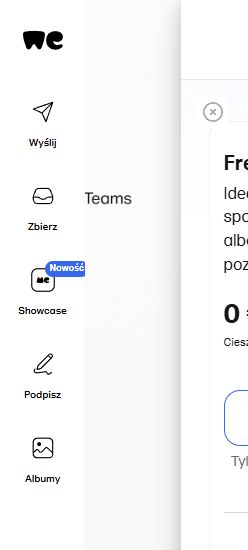
Sprawdź drobny druk
Publiczny cennik zaznacza, że Free służy do użytku indywidualnego, niekomercyjnego. To ma znaczenie przy przekazywaniu projektów klientom.
Cennik skraca opis do „miesiąca”. Centrum pomocy precyzuje, że limit obejmuje ostatnie 30 dni.
Zobacz aktualny cennik →Transfer w darmowym planie może być dostępny do 3 dni. Odczytaj konkretną datę przy danej wysyłce; nie zakładaj, że każda paczka będzie aktywna tak samo długo. Zasady dostępności WeTransfer liczą okres od momentu nadania.
Jeżeli termin jest napięty, napisz odbiorcy, kiedy paczka wygaśnie. Unikaj sformułowania „pobierz kiedyś”, gdy usługa odlicza dni. Przy dokumentach potrzebnych za kilka tygodni rozważ udostępniony folder, a po pobraniu zachowaj własne archiwum.
Jak pobrać pliki z WeTransfer i znaleźć je na urządzeniu?
Otwórz link otrzymanej paczki lub przycisk odbioru w wiadomości. W zwykłym transferze odbiorca nie potrzebuje konta WeTransfer. Na stronie pobierania wybierz pojedynczy materiał albo pobranie całości; przed startem mogą pojawić się warunki korzystania z usługi.
Postęp pobierania sprawdzaj w przeglądarce. Na komputerze materiał zwykle trafia do folderu „Pobrane”, chyba że wybrałeś inne miejsce. Na iPhonie szukaj go w aplikacji Pliki, a na Androidzie w pobranych plikach. Sam podgląd filmu na stronie nie oznacza zapisania kopii w telefonie. Źródło: instrukcja odbierania WeTransfer.
Co sprawdzić po pobraniu?
Otwórz plik z miejsca, w którym go zapisałeś. Przy archiwum rozpakuj zawartość i sprawdź liczbę materiałów. Jeśli nadawca zapowiedział trzy filmy, a widzisz jeden, dopytaj przed usuwaniem wiadomości z linkiem. Warto też sprawdzić końcówkę filmu: samo wyświetlenie pierwszej klatki nie potwierdza kompletności materiału.
Co zrobić, gdy link wygasł?
Najprościej poprosić nadawcę o ponowne udostępnienie. WeTransfer opisuje również odzyskiwanie wygasłych transferów dla wybranych płatnych planów, pod warunkiem wcześniejszego włączenia odpowiedniej opcji. Nie zakładaj, że można uratować każdą paczkę. Szczegóły: odzyskiwanie transferu po terminie.
W prośbie podaj nazwę paczki albo temat wiadomości i wyjaśnij, że potrzebujesz nowego linku. Nie proś nadawcy o hasło do jego konta. Dostęp do konkretnego pliku i dostęp do całej usługi to dwa zupełnie różne uprawnienia.
Jak wysłać duży plik przez Dysk Google?
Dysk Google sprawdza się, gdy plik ma pozostać dostępny dłużej albo gdy materiały będą aktualizowane. Przed wysyłką sprawdź wolną przestrzeń: darmowa pula do 15 GB obejmuje także Gmail i Zdjęcia Google.
- Wgraj materiał. Na Dysku wybierz „Nowy”, następnie „Prześlij plik” lub „Prześlij folder”. Poczekaj na zakończenie przesyłania.
- Otwórz udostępnianie. Zaznacz właściwy plik lub folder i wybierz „Udostępnij”.
- Wskaż odbiorcę i rolę. Nadaj dostęp konkretnej osobie albo wybierz dostęp przez link, jeśli taki zakres jest odpowiedni. Do samego odbioru zwykle wystarcza przeglądający.
- Skopiuj link po zapisaniu ustawień. Przekaż go razem z nazwą materiału i informacją, czy odbiorca ma pobrać plik, czy pracować na wersji w chmurze.
Instrukcje Google: przesyłanie materiałów oraz udostępnianie i role odbiorców.
Dlaczego odbiorca widzi prośbę o dostęp?
Możesz mieć poprawny link do prywatnego pliku. Skopiowanie adresu z przeglądarki nie jest równoznaczne z przyznaniem uprawnień. Sprawdź konto, któremu udzieliłeś dostępu, oraz adres, na który zalogował się odbiorca — prywatny Gmail i konto służbowe tej samej osoby to różne tożsamości.
Nie rozwiązuj każdej prośby o dostęp ustawieniem „każdy z linkiem”. Najpierw sprawdź, czy wystarczy dopisanie właściwego odbiorcy. Na koncie firmowym lub szkolnym część opcji może być ograniczona przez administratora; wtedy nie próbuj obchodzić zasad przypadkowym prywatnym kontem.
Jeśli udostępniasz folder, przejrzyj również jego zawartość. Osobny katalog na materiały dla odbiorcy jest czytelniejszy od nadania dostępu do całego projektu z notatkami, rozliczeniami i roboczymi wersjami. Przenieś do paczki tylko to, co rzeczywiście ma trafić dalej.
Jak udostępnić duży plik przez OneDrive?
Jeżeli pracujesz już w środowisku Microsoft, OneDrive pozwala przekazać materiały bez zakładania kolejnej chmury. Ważne są dwa kroki: zakończenie synchronizacji i ustawienie właściwego zakresu udostępniania. Sama obecność nazwy pliku w folderze na komputerze nie potwierdza obu.
- Prześlij plik na OneDrive. Możesz użyć witryny albo folderu synchronizowanego przez aplikację. Poczekaj na zakończenie wgrywania.
- Wybierz „Udostępnij”. Otwórz ustawienia linku i sprawdź, kto będzie mógł go użyć.
- Ustaw możliwość wyświetlania lub edycji. Przy przekazywaniu gotowego materiału nie przyznawaj edycji tylko dlatego, że była domyślnie zaznaczona.
- Zapisz ustawienia i przekaż link. Jeżeli dostęp ma dotyczyć wskazanych osób, upewnij się, że używasz ich właściwych adresów.
Ścieżka i warianty uprawnień: pomoc Microsoft dotycząca udostępniania.
Microsoft podaje limit 250 GB dla pojedynczego pliku, ale nie oznacza to 250 GB darmowego miejsca. Na bezpłatnym koncie przestrzeń chmurowa wynosi 5 GB. Duży plik musi zmieścić się w dostępnej pojemności konkretnego konta; limity opisuje dokumentacja OneDrive.
Jeśli korzystasz ze służbowego konta, sprawdź, czy link działa poza organizacją. Oznaczenie „osoby w firmie” nie obejmuje automatycznie klienta. Gdy opcja udostępniania na zewnątrz jest zablokowana, ustal z administratorem właściwy kanał przekazania materiałów.
Dropbox Transfer jako alternatywa dla WeTransfer
Dropbox Transfer służy przekazywaniu gotowych plików. Nie należy mylić go ze wspólnym folderem Dropbox, w którym strony mogą pracować nad materiałami. Odbiorca transferu dostaje link do pobrania i nie musi zakładać konta Dropbox.
Według aktualnej pomocy Dropbox plan Basic pozwala wysłać transfer do 2 GB, dostępny przez 7 dni. To inne warunki niż stare instrukcje podające znacznie mniejszy limit. Przed nadaniem sprawdź plan wyświetlany na swoim koncie, zwłaszcza gdy korzystasz z konta firmowego.
- Otwórz funkcję Transfer na swoim koncie Dropbox i rozpocznij tworzenie transferu.
- Dodaj pliki z urządzenia lub dostępnych materiałów na Dropbox.
- Sprawdź zawartość, rozmiar i termin. Utwórz transfer.
- Skopiuj jego link lub wybierz wysłanie powiadomienia e-mail.
Źródła: limity Dropbox Transfer i tworzenie transferu.
To rozwiązanie warto rozważyć przy gotowych paczkach, których odbiorca nie ma edytować w chmurze. Jeśli potrzebujesz zbierać uwagi i podmieniać wersje, przed wyborem porównaj taki proces ze wspólnym folderem. Największy limit nie zawsze oznacza najmniej pracy po wysłaniu.
Jak przesłać duży film lub zdjęcia z telefonu?
Na telefonie wybór narzędzia wygląda podobnie jak na komputerze. Różnica polega na dostępie do plików i pracy aplikacji w tle. Zanim zaczniesz, podłącz urządzenie do stabilnej sieci, sprawdź baterię oraz to, czy materiał jest zapisany lokalnie.
WeTransfer w przeglądarce telefonu
Otwórz witrynę, wybierz dodawanie plików i wskaż zdjęcia, filmy albo dokumenty. Następnie wybierz e-mail lub link i przejdź wymaganą weryfikację adresu. Opis odpowiada mobilnej ścieżce w instrukcji WeTransfer; serwis udostępnia również aplikacje.
Przy wyborze materiału zwróć uwagę, czy otworzyła się galeria, czy przeglądarka plików. Film zapisany przez inną aplikację może znajdować się poza główną galerią. Jeśli nie widzisz materiału, najpierw znajdź go w systemowej aplikacji plikowej, zamiast kilkukrotnie rozpoczynać pustą wysyłkę.
iPhone: oryginał, Pliki i zdjęcia w chmurze
Sprawdź, czy telefon ma pobrany oryginał filmu. Kiedy biblioteka korzysta z chmury, wybranie materiału może najpierw uruchomić jego pobieranie. Przy wolnym połączeniu wygląda to jak zastój, choć przygotowanie pliku jeszcze się nie skończyło.
Po odebraniu transferu szukaj zapisanej paczki także w aplikacji Pliki. Materiał pobrany w przeglądarce nie musi od razu pojawić się w Zdjęciach. Najpierw otwórz pobrany plik; dopiero później użyj odpowiedniej opcji zapisania lub udostępnienia w systemie.
Android: uprawnienia i oszczędzanie energii
Jeżeli aplikacja widzi tylko część zdjęć, sprawdź przyznany zakres dostępu. System może udostępniać jej wyłącznie wskazane materiały. Nie musisz otwierać całej galerii, jeśli wystarczy wybranie konkretnego pliku w systemowym oknie.
Podczas dużej wysyłki obserwuj postęp. Przełączanie aplikacji, blokada ekranu lub agresywne oszczędzanie energii mogą utrudniać pracę w tle. Jeśli transfer regularnie się zatrzymuje, wykonaj próbę w aktywnej aplikacji przy stabilnym Wi-Fi i podłączonym zasilaniu.
Jak wysłać film i zdjęcia bez utraty jakości?
Przekaż oryginalny plik, a nie jego ponownie zapisany podgląd. Przesłanie materiału jako pliku różni się od publikacji w komunikatorze lub serwisie, który może przygotować własną wersję do odtwarzania. Odbiorca powinien pobrać oryginał, jeśli właśnie na nim ma pracować.
Rozdziel dwa pytania: czy usługa dostarcza te same dane oraz czy podgląd na ekranie wygląda tak samo. Odtwarzacz internetowy może pokazać inną jakość podglądu, mimo że pobierany materiał pozostaje właściwym plikiem. Dlatego ocenę końcową wykonuj na pobranej kopii, nie wyłącznie w miniaturze.
Podgląd i materiał produkcyjny to różne pliki
Przy długim filmie sensownie bywa przygotować lekką wersję do obejrzenia oraz oryginał do dalszej obróbki. Nazwij je jednoznacznie. Osoba akceptująca montaż nie musi pobierać wielogigabajtowego materiału roboczego, a montażysta nie powinien pomylić małego podglądu z plikiem źródłowym.
W przypadku animacji dopisz, czy wysyłasz gotowy film, projekt do edycji, czy zestaw materiałów wejściowych. Sam plik projektu może odwoływać się do obrazów, nagrań i fontów, których nie zawiera. Sprawdź funkcję zebrania zależności w programie, w którym powstał materiał.
Przy zdjęciach zachowaj oryginalne proporcje i rozdzielczość, jeśli druga strona ma je obrabiać. Nie rób zrzutu ekranu fotografii tylko po to, aby łatwiej ją znaleźć. Taki skrót tworzy nowy obraz i może pozbawić odbiorcę części informacji potrzebnych w pracy.
Czy spakowanie do ZIP zmniejszy duży plik?
ZIP może uporządkować wiele materiałów w jedną paczkę i zachować strukturę folderów. Nie gwarantuje jednak dużego zmniejszenia rozmiaru. Film, JPEG czy inne już skompresowane dane często nie dają wiele miejsca na kolejną kompresję bez zmiany zawartości.
Odbiorca potrzebuje jednego dokumentu zamiast archiwum? Zobacz, jak połączyć pliki PDF w jeden. W poradniku znajdziesz naszą aplikację Pixel PDF: ustawiasz kolejność dokumentów i pobierasz nową kopię bez wysyłania źródeł na serwer.
Jeśli potrzebujesz zmniejszyć film, zwykle chodzi o przygotowanie nowej wersji: inne parametry obrazu, dźwięku albo kodowania. To oddzielna decyzja od samego transportu. Zachowaj oryginał i porównaj wynik, zamiast nadpisywać jedyny plik tylko po to, żeby zmieścić go w darmowym limicie.
Kiedy podzielić materiały?
Podział ma sens, gdy odbiorca potrzebuje różnych części w różnym czasie albo dysponuje małą ilością miejsca. Możesz oddzielić zdjęcia od filmów lub podzielić materiał według dni wydarzenia. Opisz komplet, na przykład „paczka 1 z 3”, aby brak części był widoczny.
Unikaj dzielenia jednego archiwum na wiele technicznych segmentów, jeśli odbiorca nie wie, jak je połączyć. Brak jednego segmentu może uniemożliwić rozpakowanie całości. Kilka samodzielnych, logicznych paczek jest zwykle łatwiejszych do obsługi niż zestaw plików wymagających dodatkowego programu.
Podział nie omija łącznego limitu danych. Jeśli usługa liczy sumę wysyłek w okresie rozliczeniowym, trzy mniejsze paczki nadal zajmują tyle samo puli co jedna duża. Dodatkowo mogą zużyć więcej dostępnych transferów.
Ile trwa wysłanie dużego pliku? Kalkulator czasu
Do obliczenia czasu potrzebujesz rozmiaru paczki i prędkości wysyłania, czyli uploadu. Nie wpisuj automatycznie największej liczby z reklamy łącza. Prędkość pobierania może być znacznie wyższa niż wysyłania.
Wzór dla megabajtów to: czas w sekundach = MB × 8 ÷ Mb/s. Osiem wynika z przeliczenia bajtów na bity. Zwróć uwagę na wielkość litery: MB/s oraz Mb/s nie oznaczają tej samej prędkości.
| Paczka | 10 Mb/s | 20 Mb/s | 100 Mb/s |
|---|---|---|---|
| 1 GB | 13 min 20 s | 6 min 40 s | 1 min 20 s |
| 5 GB | 1 godz. 6 min 40 s | 33 min 20 s | 6 min 40 s |
| 10 GB | 2 godz. 13 min 20 s | 1 godz. 6 min 40 s | 13 min 20 s |
Rzeczywisty transfer może potrwać dłużej przez współdzielenie łącza, wahania Wi-Fi, przygotowanie plików lub pracę usługi. Odbiorca potrzebuje dodatkowego czasu na pobranie po swojej stronie. Jeśli ustaliliście termin na godzinę 12, rozpoczęcie wysyłania o 11:59 nie oznacza dostarczenia materiałów przed południem.
Kiedy plik jest naprawdę dostarczony?
Wysyłanie ma kilka etapów, a każdy potwierdza coś innego. Pasek „100%” dotyczy przesłania danych do usługi. Dopiero sprawdzona kopia u odbiorcy potwierdza, że materiał można wykorzystać.
- 01PrzygotujWłaściwa wersja i komplet
- 02WgrajZakończony upload
- 03UdostępnijLink oraz uprawnienia
- 04Sprawdź odbiórPobrany, otwierający się plik
Poproś o potwierdzenie adekwatne do zadania. Przy zdjęciach wystarczy informacja, że paczka się pobrała i otwiera. Przy materiałach do dalszej pracy potrzebna może być kontrola liczby plików, wersji, rozdzielczości lub brakujących zależności projektu.
Nie usuwaj oryginałów natychmiast po nadaniu. Link może wygasnąć, odbiorca może pobrać niewłaściwą paczkę albo odkryć błąd dopiero przy otwieraniu. Ustal moment zakończenia przekazania i sposób archiwizacji, szczególnie gdy materiał trudno odtworzyć.
Jak ustawić dostęp, żeby link działał u właściwej osoby?
Najpierw zdecyduj, czy link ma działać u każdego, kto go otrzyma, czy tylko u wskazanych odbiorców. W pierwszym wariancie łatwiej przekazać materiał dalej. W drugim musisz poprawnie wskazać tożsamość osoby, która ma go otworzyć.
Nie nadawaj edycji, jeśli odbiorca ma jedynie pobrać gotowy plik. Uprawnienia do wspólnego folderu mogą pozwalać na więcej niż oglądanie. Przed wysłaniem sprawdź też, czy odbiorca nie dostaje przy okazji dostępu do pozostałych materiałów projektu.
Jak sprawdzić link przed przekazaniem?
W przypadku publicznego linku otwórz go w oknie prywatnym przeglądarki. Pozwoli to zobaczyć, czy do podglądu nie jest potrzebna Twoja aktywna sesja właściciela. Taki test ma sens dla linku publicznego; przy dostępie imiennym prośba o logowanie jest spodziewanym zachowaniem.
Przy linku dla wskazanej osoby sprawdź adres odbiorcy w ustawieniach i poproś ją o krótkie potwierdzenie. Nie testuj dostępu, przesyłając komuś własne dane logowania. Nie wklejaj też prywatnych linków do przypadkowych internetowych „sprawdzaczy”, bo sam adres może umożliwiać pobranie.
Co daje hasło do paczki?
Hasło może ograniczyć przypadkowy dostęp, ale wymaga rozsądnego przekazania. Jeśli wysyłasz je dokładnie tam, gdzie link, osoba czytająca wiadomość zobaczy oba. Przy ważniejszych materiałach uzgodnij oddzielny kanał i korzystaj z rozwiązania zaakceptowanego do takiej pracy.
Usunięcie linku lub odebranie dostępu nie usuwa kopii już pobranej przez odbiorcę. Ustawienia udostępniania pozwalają zarządzać dostępem do zasobu w usłudze, a nie cofnąć wszystkich wcześniejszych pobrań. To ważne przy podejmowaniu decyzji, jakie materiały w ogóle przekazać.
Jeśli do sprawdzenia publicznego linku chcesz użyć prywatnego okna, sposób jego otwarcia i zamknięcia znajdziesz w instrukcji trybu incognito. Pamiętaj, że ten test nie zastępuje sprawdzenia dostępu na koncie wskazanego odbiorcy.
Dlaczego duży plik nie chce się wysłać?
Zacznij od komunikatu, a nie od zmiany programu. „Brak miejsca”, „brak dostępu” i „przekroczony limit transferów” opisują różne problemy. Poniższa lista pomaga znaleźć pierwszy sensowny krok.
Transfer zatrzymuje się na jednym procencie
Sprawdź, czy urządzenie nie zostało uśpione i czy połączenie nadal działa. Wstrzymaj inne duże wysyłki, obejrzyj komunikat usługi i spróbuj małego pliku testowego bez prywatnych danych. Jeśli mały plik przechodzi, porównaj limit, rozmiar problematycznego materiału i jego dostępność na dysku.
Usługa mówi, że plik jest za duży
Sprawdź limit pojedynczej paczki, wolne miejsce oraz wykorzystaną pulę okresową. Zmniejszenie pliku pomoże tylko wtedy, gdy problem dotyczy rozmiaru. Przy wyczerpanej liczbie transferów potrzebujesz innego sposobu udostępnienia albo odnowienia dostępnego limitu.
Odbiorca nie dostał wiadomości
Zweryfikuj adres, folder spam i zakończenie nadawania. Jeśli transfer istnieje, możesz przekazać jego link własną wiadomością. Dodaj nazwę paczki, żeby odbiorca mógł sprawdzić, czy chodzi o właściwe materiały, zamiast szukać dowolnego e-maila z usługi.
Link działa u mnie, ale nie u odbiorcy
Najczęściej warto zacząć od zakresu uprawnień i konta używanego przez odbiorcę. Sprawdź, czy nie wysłałeś linku dostępnego tylko wewnątrz firmy. Nie otwieraj całego folderu publicznie, zanim nie sprawdzisz ustawień konkretnego pliku.
Pobrany ZIP nie chce się otworzyć
Sprawdź, czy pobieranie się zakończyło i czy na urządzeniu jest miejsce na rozpakowanie. Porównaj rozmiar z informacją nadawcy. Jeśli paczka jest niekompletna, pobierz ją ponownie; jeśli archiwum nadal zgłasza błąd, poproś nadawcę o sprawdzenie źródłowej paczki.
Film pobrał się, ale nie ma obrazu albo dźwięku
Może to być problem zgodności formatu lub kodowania, nie samego transferu. Sprawdź materiał w odpowiednim odtwarzaczu i porównaj z oryginałem. Jeśli odbiorca potrzebuje tylko obejrzeć film, przygotuj osobno wersję przeznaczoną do odtwarzania na jego urządzeniu.
Gdy zgłaszasz problem nadawcy albo obsłudze usługi, podaj etap, nazwę narzędzia, rozmiar paczki, urządzenie i dokładny komunikat. Samo „nie działa” zmusza drugą stronę do odgadywania całego procesu. Zrzut ekranu może pomóc, ale przed przekazaniem usuń z niego informacje, które nie są potrzebne do diagnozy.
Jak przekazać duże pliki grafikowi, montażyście lub agencji?
Przekaż komplet razem z krótką instrukcją. Odbiorca potrzebuje wiedzieć, co jest zatwierdzone, co robocze i jaki rezultat ma powstać. Duża paczka bez opisu nie zastępuje briefu — tylko przenosi bałagan na drugi komputer.
Przy przygotowaniu strony internetowej rozdziel teksty, oryginalne zdjęcia i materiały identyfikacji marki. Nazwy folderów mogą odpowiadać podstronom, na przykład „o-firmie”, „oferta” i „kontakt”. Dzięki temu wykonawca nie musi zgadywać, do której sekcji należy konkretna fotografia.
Przy filmie rozdziel ujęcia źródłowe, dźwięk, plansze i materiał referencyjny. Dopisz, czy przesyłasz komplet, czy jeszcze coś dojdzie. Jeśli pliki mają ograniczenia licencyjne, wskaż je w opisie przekazania; sam dostęp do pobrania nie wyjaśnia sposobu wykorzystania.
Wiadomość dopasuj do rzeczywistego projektu. Jeżeli materiałów jest więcej, dodaj prostą listę zawartości i numery paczek. Jeśli wysyłasz poprawkę, zaznacz, co zastępuje poprzednią wersję. To drobna praca po stronie nadawcy, która oszczędza kosztowne pomyłki po stronie wykonawcy.
Najczęstsze pytania o przesyłanie dużych plików
Jak wysłać plik większy niż 3 GB za darmo?
Sprawdź istniejący dysk w chmurze z wystarczającą ilością wolnego miejsca. Przykładowo paczka 4 GB może zmieścić się na Dysku Google, jeśli na koncie pozostało co najmniej tyle przestrzeni. Nie zmieści się w opisanej puli WeTransfer Free.
Czy odbiorca musi mieć konto?
Do zwykłego pobrania transferu WeTransfer lub Dropbox Transfer nie jest wymagane konto odbiorcy. Przy chmurze zależy to od ustawień linku, rodzaju konta i zasad organizacji. Dostęp imienny może wymagać zalogowania albo weryfikacji.
Czy można korzystać z WeTransfer po polsku?
Podczas sprawdzenia 22 września 2026 r. publiczna witryna i cennik były dostępne po polsku. Selektor języka znajduje się w dolnej części strony. Nazwy w centrum pomocy mogą nadal być angielskie, dlatego w instrukcji opisujemy także funkcję danego przycisku.
Czy przesłanie pliku usuwa go z komputera?
Zwykłe dodanie pliku do transferu wysyła jego kopię i nie usuwa oryginału. Osobno traktuj operacje przenoszenia plików oraz synchronizację folderów: w takich działaniach sprawdzaj, co robi konkretny program, zanim skasujesz lokalną zawartość.
Czy wysyłka przez chmurę zastępuje kopię zapasową?
Samo udostępnienie nie tworzy kompletnego planu kopii zapasowych. Link może wygasnąć, dostęp może zostać cofnięty, a zsynchronizowany plik może zostać zmieniony lub usunięty. Ważne oryginały przechowuj niezależnie od paczki przekazanej odbiorcy.
Źródła, data sprawdzenia i zakres poradnika
Limity i instrukcje sprawdziliśmy 22 września 2026 r. w publicznych materiałach dostawców. Obejrzeliśmy również polski cennik WeTransfer i zapisaliśmy jego fragment. Nie wykonaliśmy porównawczego pomiaru prędkości usług ani testu wysyłania przez zalogowane konta wszystkich dostawców.
Kalkulator pokazuje wynik wzoru, a przykłady paczek są modelowe. Ilustracje z sową są grafikami koncepcyjnymi Pixel Studio. Zrzut cennika przedstawia rzeczywisty interfejs; schemat drogi pliku i narzędzia na tej stronie są naszym opracowaniem.
- WeTransfer — limity planów i ruchome 30 dni.
- Google — przestrzeń współdzielona przez Dysk, Gmail i Zdjęcia.
- Microsoft — pojemność konta i miejsce w chmurze.
- Dropbox Transfer — rozmiar paczki, odbiór i terminy.
Pozostałe instrukcje źródłowe są podlinkowane przy odpowiednich krokach. Przed wysłaniem ważnej paczki sprawdź warunki widoczne na swoim koncie — plan, ustawienia organizacji i kolejne zmiany interfejsu mogą wpływać na dostępne opcje.
Przed wysyłką zdjęć ustal, czy odbiorca potrzebuje oryginałów. Jeśli przyjmuje mniejszą kopię, sprawdź jak zmniejszyć rozmiar zdjęcia. Do korekcji światła i ostrości przyda się poradnik jak poprawić jakość zdjęcia. Oryginał zachowaj osobno.